Indice:
PDF-Druckmethoden im Vergleich: Windows, Mac und Browser-basierte Lösungen
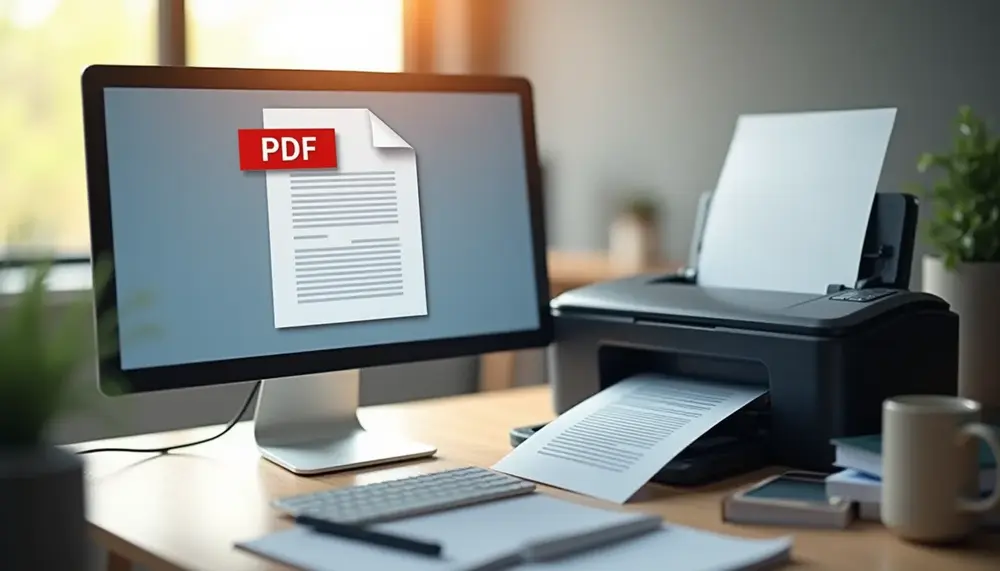
Wer regelmäßig PDFs druckt oder als virtuelles Dokument ausgibt, kennt das Problem: Je nach Betriebssystem und verwendeter Software unterscheiden sich Qualität, Komprimierung und Metadaten-Behandlung erheblich. Ein PDF, das unter Windows mit dem Microsoft-eigenen Druckertreiber erstellt wurde, kann im direkten Vergleich zu einer Mac-Ausgabe sichtbare Unterschiede in der Schriftdarstellung und Farbprofilverwaltung aufweisen – besonders bei Dokumenten mit eingebetteten ICC-Profilen oder CMYK-Farbraum.
Grundsätzlich lassen sich drei Hauptwege unterscheiden: plattformeigene Systemlösungen, dedizierte PDF-Software wie Adobe Acrobat oder PDF24, sowie browserseitige Druckfunktionen. Jeder Ansatz hat spezifische Stärken, die vom konkreten Anwendungsfall abhängen – Bürodokumente, Druckvorstufe oder archivierungskonforme PDFs nach ISO-Standard 32000 erfordern jeweils andere Einstellungen.
Windows: Bordmittel vs. Drittanbieter-Treiber
Seit Windows 10 Build 1511 ist der Microsoft Print to PDF-Treiber systemseitig integriert und für einfache Bürodokumente durchaus brauchbar. Er erzeugt konforme PDFs, verzichtet aber auf erweiterte Komprimierungsoptionen und unterstützt kein PDF/A für Langzeitarchivierung. Profis greifen deshalb zu Alternativen wie Bullzip PDF Printer, PDF24 Creator oder dem kostenpflichtigen Adobe PDF-Drucker. Wer die spezifischen Einstellungsmöglichkeiten – Auflösung, Farbmanagement, Sicherheitsoptionen – vollständig ausreizen möchte, findet in unserem detaillierten Walkthrough für Windows-10-Druckoptionen alle relevanten Parameter erklärt. Besonders bei großen Druckjobs über 50 Seiten zahlt sich die richtige Treiberwahl in Dateigröße und Rendergeschwindigkeit aus.
Mac: Systemintegration als Stärke und Falle
macOS bringt eine der leistungsfähigsten nativen PDF-Infrastrukturen überhaupt mit: Quartz 2D als Rendering-Engine erzeugt PDFs direkt aus dem Systemdruckdialog heraus, ohne zusätzliche Treiber. Die Qualität der Vektorgrafiken und Schriften ist dabei häufig besser als bei Windows-Äquivalenten. Allerdings ist die Auswahl an Nachbearbeitungsoptionen im Systemdialog begrenzt – wer Passwortschutz, PDF/X-Konformität oder spezifische Komprimierungsstufen benötigt, muss entweder Automator-Workflows einrichten oder auf Tools wie PDF Squeezer zurückgreifen. Alle Feinheiten der virtuellen PDF-Ausgabe unter macOS – inklusive der wenig bekannten Quartz-Filter für Dateigrößenreduktion – sind einen eigenen Blick wert.
Browser-basierte Drucklösungen sind für viele Nutzer die schnellste Option, haben jedoch klare Limitierungen. Chromiums integrierte Druckfunktion rendert Seiten über den internen PDF-Renderer und produziert bei komplexen Layouts gelegentlich Abweichungen vom Original – insbesondere bei CSS-seitig definierten Print-Stylesheets oder verschachtelten iframes. Firefox nutzt seit Version 95 ebenfalls einen eigenen PDF-Backend-Renderer, der stabiler mit Formularfeldern umgeht. Wer im Browser regelmäßig PDFs aus Webinhalten erzeugt, sollte die wenig bekannten Chrome-Druckeinstellungen für pixelgenaue Ergebnisse kennen – die Unterschiede zwischen 96 dpi und 150 dpi sowie die Hintergrundgrafik-Option entscheiden über brauchbare oder professionelle Ausgaben.
- Systemlösungen (Windows Print to PDF, macOS Quartz): kostenlos, gut integriert, begrenzte Konfigurierbarkeit
- Drittanbieter-Treiber (PDF24, Bullzip, Adobe PDF): maximale Kontrolle, Stapelverarbeitung, PDF/A-Support
- Browser-Druck (Chrome, Firefox): ideal für Web-Inhalte, kritisch bei komplexen Layouts
- Online-Dienste (Smallpdf, ilovepdf): einfach, aber datenschutzrechtlich für sensible Dokumente ungeeignet
Die Wahl der richtigen Methode hängt letztlich von drei Faktoren ab: dem Ursprungsformat des Dokuments, dem Zielmedium (Bildschirm, Druckerei, Archiv) und den verfügbaren Systemressourcen. Wer diese Kombination systematisch bewertet, spart sich nachträgliche Konvertierungen und Qualitätsverluste.
Mobiles Drucken: PDF-Ausgabe von Android und iPhone optimieren
Wer regelmäßig Dokumente vom Smartphone druckt, kennt das Problem: Der Ausdruck sieht völlig anders aus als das Original auf dem Display. Abgeschnittene Ränder, falsche Skalierung, fehlende Schriften – mobile PDF-Ausgabe ist fehleranfälliger als am Desktop-Rechner, lässt sich aber mit dem richtigen Workflow auf ein professionelles Niveau bringen. Der entscheidende Unterschied liegt im Verständnis der systemeigenen Druckarchitektur beider Plattformen.
Android: Druckdienste richtig konfigurieren
Android nutzt das Android Print Framework, das seit Version 4.4 (KitKat) integriert ist. Über dieses Framework kommunizieren Apps mit installierten Druckdienst-Plugins. Das Problem: Viele Nutzer belassen die Standardeinstellungen und wundern sich über suboptimale Ergebnisse. Wer Samsung-Geräte einsetzt, sollte sich mit dem Samsung-eigenen Druckdienst-Plugin vertraut machen, das deutlich mehr Steuerungsmöglichkeiten bietet als der generische Google Cloud Print-Nachfolger. Für eine vollständige Übersicht der Konfigurationsoptionen – von Renderqualität bis hin zur Farbprofilverwaltung – lohnt ein Blick in das Android-Druckverarbeitungssystem.
Für die PDF-Ausgabe gilt konkret: Stellt die Druckauflösung auf mindestens 300 dpi ein – 150 dpi ist zwar der häufige Standard, aber für Dokumente mit feinen Linien oder kleinen Schriftgraden (unter 8 pt) schlicht unzureichend. Wählt als Papiergröße explizit A4 und nicht "automatisch", da Android bei unklarer Seitenspezifikation gelegentlich auf US-Letter (215,9 × 279,4 mm) zurückfällt, was zu 6 mm abgeschnittenen Inhalten am unteren Rand führt.
iPhone: AirPrint und PDF-Export im Griff
iOS handhabt den Druckprozess über AirPrint, das seit iOS 14 auch lokale PDF-Speicherung direkt aus dem Druckdialog ermöglicht – ein Feature, das viele Nutzer schlicht nicht kennen. Durch Zusammendrücken der Druckvorschau mit zwei Fingern lässt sich der Auftrag als PDF in der Dateien-App sichern, ohne einen physischen Drucker zu benötigen. Alles Wissenswerte zur iPhone-spezifischen PDF-Druckausgabe zeigt, wie tief dieses System tatsächlich geht.
Ein häufiger Fehler auf iOS: Apps wie Pages oder Numbers exportieren PDFs mit RGB-Farbprofil, was für den Bildschirm korrekt ist, beim professionellen Druck aber zu Farbabweichungen führt. Wer Dokumente für Druckdienstleister aufbereitet, sollte zwingend eine App wie PDF Expert nutzen, die CMYK-Konvertierung unterstützt. Für Standardbürodokumente ist RGB hingegen vollkommen ausreichend.
Die praktischen Vorteile des mobilen PDF-Drucks erschließen sich vor allem, wenn man Randeinstellungen korrekt setzt: Mindestens 10 mm Rand auf allen Seiten verhindern, dass Druckertreiber Inhalte eigenständig skalieren. Wer diese Grundregeln beachtet, erhält auf beiden Plattformen konsistente, druckfertige PDFs ohne nachträgliche Korrekturen.
- Auflösung: 300 dpi für Dokumente mit Text und Grafiken, 150 dpi nur für reine Textseiten akzeptabel
- Papiergröße: Immer explizit angeben – niemals auf "auto" verlassen
- Farbprofil: RGB für interne Dokumente, CMYK für professionellen Offsetdruck
- Schriften: In PDF einbetten, nicht verlinken – besonders bei Android-Apps kritisch
- Dateiname: Keine Sonderzeichen oder Leerzeichen – verhindert Übertragungsfehler an Netzwerkdruckern
Vantaggi e Svantaggi delle Diverse Tecniche di Stampa
| Metodo di Stampa | Vantaggi | Svantaggi |
|---|---|---|
| Offset Stampa | Alta qualità per grandi tirature, costi contenuti per volumi elevati | Non economica per piccole tirature, tempi di preparazione lunghi |
| Stampa Digitale | Costi ridotti per piccole tirature, velocità elevata di produzione | Qualità inferiore rispetto all'offset, costi per fogli grandi possono essere elevati |
| Serigrafia | Ideale per tessuti e materiali irregolari, colori vividi e duraturi | Non adatta per piccole tirature, richiede attrezzatura costosa |
| Flexografia | Ottima per materiali flessibili, velocità di stampa elevata | Costi di avviamento elevati, non sempre adatta a immagini complesse |
| Stampa UV | Asciugatura rapida, vibrante uscita di colore su vari materiali | Costi di attrezzatura elevati, limitazioni su dimensioni di stampa |
Druckformate und Skalierung: Dokumentgrößen, Zoom und Großformatdruck
Wer regelmäßig mit professionellen Druckaufträgen arbeitet, weiß: Die Wahl des falschen Formats kostet Zeit, Papier und Nerven. Das Zusammenspiel aus Dokumentgröße, Druckertreiber und Skalierungseinstellungen ist komplexer als es auf den ersten Blick wirkt. Ein technisches Zeichenbüro, das CAD-Pläne auf A0 ausgeben muss, steht vor völlig anderen Herausforderungen als ein Grafikstudio, das A3-Broschüren produziert. Die richtige Formatwahl für Druckdokumente hängt dabei nicht nur vom Endprodukt ab, sondern maßgeblich vom Ausgabegerät und der Software-Pipeline.
Das ISO-216-Normsystem mit seinen A-, B- und C-Reihen deckt den Alltag zuverlässig ab. A4 (210 × 297 mm) bleibt das Standardformat für Geschäftsdokumente, während A3 (297 × 420 mm) für Tabellen, Layouts und technische Skizzen unverzichtbar ist. Entscheidend ist die Druckauflösung in Relation zur Dokumentgröße: Ein A4-Dokument mit 300 dpi liefert etwa 2480 × 3508 Pixel Ausgabequalität – bei A0 mit gleicher Auflösung steigen die Anforderungen an Rendering und Datenvolumen massiv.
Zoom-Skalierung: Fallstricke und Best Practices
Die Skalierungsfunktion beim Drucken erscheint trivial, birgt aber typische Fehlerquellen. Wer ein A3-Dokument auf A4 reduziert, landet automatisch bei 70,7 % (genau: Wurzel aus 0,5) – ein Wert, der im Druckdialog manuell eingetragen werden muss, wenn die automatische Anpassung fehlschlägt. Das Skalieren von PDF-Dateien beim Druckvorgang erfordert besondere Sorgfalt, weil Adobe Acrobat, der Windows-Druckdialog und der Druckertreiber jeweils eigene Skalierungsoptionen mitbringen, die sich gegenseitig überschreiben können. Goldene Regel: Skalierung immer nur an einer Stelle der Kette aktivieren, alle anderen auf 100 % belassen.
Wichtige Skalierungsszenarien in der Praxis:
- Fit to Page: Passt das Dokument an das Papierformat an – sinnvoll für variable Browserdrucke, aber unzuverlässig bei maßstabsgetreuen technischen Zeichnungen
- Tile-Druck: Große Dokumente werden auf mehrere A4-Blätter aufgeteilt – praktisch für Prototypen ohne Plotter, aber fehleranfällig bei Überlappungsmargen
- Prozentuale Skalierung: Präzise Kontrolle, besonders wichtig bei Maßstabsangaben in technischen Dokumenten (1:50, 1:100 etc.)
Großformatdruck: Wenn Standard-Drucker nicht mehr ausreichen
Ab DIN A2 aufwärts stoßen herkömmliche Bürodrucker an ihre Grenzen. Beim Drucken großformatiger PDF-Dateien spielen Dateioptimierung und Farbprofile eine zentrale Rolle: Ungekomprimierte PDFs mit eingebetteten Hochauflösungsbildern können schnell 500 MB und mehr erreichen, was Rendering-Timeouts und Druckabbrüche verursacht. PDF/X-1a oder PDF/X-4 als Ausgabeformat reduziert Kompatibilitätsprobleme erheblich.
Für technische Zeichnungen, Architekturpläne und Großformatposter ist der Plotter das Mittel der Wahl. Professionelle Ergebnisse mit dem Plotter setzen voraus, dass Linienstärken, Vektordaten und Farbprofile korrekt konfiguriert sind – Rasterbilder unter 150 dpi wirken auf A0 pixelig und unbrauchbar. Vektordaten hingegen skalieren verlustfrei auf jedes Format. Der Standard-Workflow in Architekturbüros: Zeichnung als PDF/A exportieren, Rollenbreite (meist 91,4 cm oder 106,7 cm) im Druckertreiber konfigurieren, Schnittmarken aktivieren und Maßstab explizit auf 1:1 fixieren.
Spezialdruck: Etiketten, Tela-Druck und DTF-Transferverfahren
Wer über Standardpapier hinausdenkt, stößt schnell auf drei Spezialdruckbereiche, die eigene technische Logik mitbringen: Etikettendruck, Tela-Druck auf Gewebematerialien und das DTF-Transferverfahren. Alle drei haben gemeinsam, dass das Trägermaterial die Druckparameter stärker beeinflusst als bei konventionellen Verfahren – wer das ignoriert, zahlt es mit Ausschuss, Farbabweichungen oder mangelhafter Haftung.
Etikettendruck: Präzision auf kleinstem Format
Beim Etikettendruck sind zwei Faktoren entscheidend: die Stanzkontur und die Substratkompatibilität. Industriell genutzte Etiketten laufen überwiegend auf Thermodruck- oder Thermotransferdruckern, wobei Zebra-Geräte mit ihren ZPL-basierten Druckersystemen einen Marktanteil von über 40 % im Logistik- und Produktionsumfeld halten. Das Problem in der Praxis: PDF-Dateien werden oft direkt auf Zebra-Drucker geschickt, ohne die ZPL-Konvertierung zu berücksichtigen – das Ergebnis sind verschobene Layouts oder abgeschnittene Barcodes. Wer tiefer in die technischen Anforderungen einsteigen will, findet in diesem umfassenden Leitfaden zur PDF-Ausgabe auf Zebra-Druckern eine systematische Aufschlüsselung aller relevanten Parameter. Wichtig für die Praxis: Etiketten-PDFs sollten mit einer Auflösung von mindestens 300 dpi, eingebetteten Schriften und ohne Transparenzebenen angelegt sein, um Kompatibilitätsprobleme zu vermeiden.
Bei selbstklebenden Etiketten auf Spezialträgern – etwa PP-Folie oder Polyester – verschiebt sich die Herausforderung in Richtung Tintenkompatibilität. UV-härtende Tinten haften auf diesen Materialien deutlich zuverlässiger als Latex- oder Wasserbasis-Tinten, da sie keine Absorption benötigen, sondern photochemisch aushärten. Für Außenetiketten mit Temperaturschwankungen über 40 °C gilt: Immer laminiertes Material mit UV-Schutzlackierung spezifizieren.
Tela-Druck und DTF: Wenn Stoff zum Träger wird
Der Tela-Druck – also das direkte Drucken auf Leinwand oder gewebeartige Substrate – stellt besondere Anforderungen an die Dateiaufbereitung. Die raue Oberflächentextur schluckt Feinheiten unter 0,5 mm Linienstärke vollständig. Wer beispielsweise Kunstrepros oder Fotomotive auf Canvas ausgeben will, muss die Farbprofile exakt auf das Material abstimmen – ICC-Profile für Leinwandmaterialien weichen von Papier-Profilen teils um 15–20 % in der Gamut-Abdeckung ab. Für alle, die den kompletten Workflow von der Datei bis zum fertigen Druck auf Canvas verstehen wollen, bietet diese detaillierte Anleitung zum PDF-Druck auf Leinwand praxisnahe Orientierung von der Dateiwahl bis zum Endprodukt.
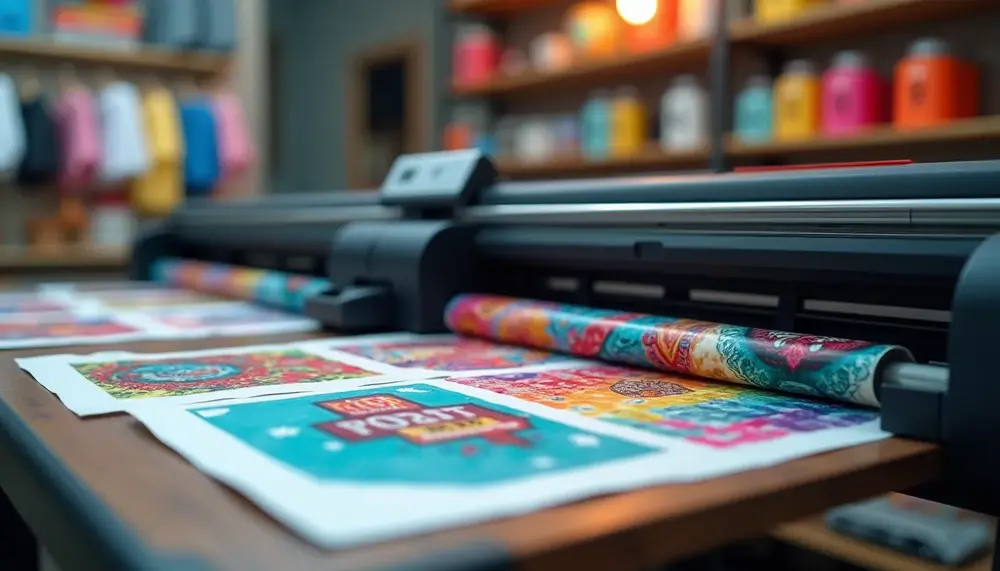
Das DTF-Transferverfahren (Direct-to-Film) hat sich in den letzten drei Jahren als ernstzunehmende Alternative zu DTG und Siebdruck etabliert, besonders für Kleinauflagen zwischen 1 und 50 Stück. Der Prozess läuft über vier Stufen: Druck auf PET-Folie, Auftrag von Hot-Melt-Pulver, Ausbacken bei 160–170 °C, anschließendes Transferpressen auf das Textil. Der entscheidende Vorteil gegenüber DTG: keine Vorbehandlung des Gewebes erforderlich, und die Technik funktioniert auf nahezu jedem Fasermix – auch auf 100 % Polyester oder Nylon. Wer die genauen Prozessschritte, Maschinenanforderungen und Qualitätskriterien kennenlernen möchte, findet beim vollständigen Überblick über den DTF-Druckservice alle wesentlichen technischen und wirtschaftlichen Aspekte erklärt.
- Waschbeständigkeit DTF: Bei korrekt verarbeiteten Transfers bis zu 50 Wäschen bei 40 °C ohne signifikanten Farbverlust
- Druckauflösung: DTF-Drucker arbeiten optimal bei 720×1440 dpi; höhere Auflösungen bringen auf Textil keinen messbaren Mehrwert
- Mindestschriftgröße: Texte unter 6 pt auf DTF-Transfers verlieren nach dem Pressen die Lesbarkeit
- Weißtinte als Basis: Der White-Layer bestimmt die Deckkraft maßgeblich – auf dunklen Textilien sind zwei Weißdurchläufe Standard
Netzwerk- und Serverdruck: LPD-Protokoll, Spooler-Management und Druckdienste
Wer in einer Unternehmensumgebung mit mehreren Druckern und Dutzenden von Anwendern arbeitet, kommt an einer soliden Netzwerkdruckinfrastruktur nicht vorbei. Das Line Printer Daemon (LPD)-Protokoll bildet dabei seit den frühen Unix-Tagen das Rückgrat vieler Druckumgebungen – und das nicht ohne Grund. Es ist schlank, weitgehend betriebssystemunabhängig und lässt sich selbst auf älteren Systemen noch zuverlässig betreiben. Wer verstehen möchte, wie das LPD-Protokoll technisch funktioniert und welche Dienste es absichert, sollte sich mit dem Zusammenspiel von LPD-Server, LPR-Client und den zugehörigen Ports – standardmäßig TCP 515 – vertraut machen.
Spooler-Architektur: Puffer zwischen Anwendung und Drucker
Der Druckspooler ist kein triviales Warteschlangenmanagement, sondern ein aktiver Prozess, der Druckaufträge serialisiert, priorisiert und bei Fehlern isoliert. In Windows-Umgebungen läuft der Spooler als Dienst (spoolsv.exe) und verwaltet die Auftragswarteschlange im Verzeichnis %SystemRoot%\System32\spool\PRINTERS. Ein typisches Problem in größeren Umgebungen: Wenn ein einzelner korrupter Auftrag die gesamte Warteschlange blockiert, steht die Produktion still. Hier empfiehlt sich das gezielte Priorisieren von Druckaufträgen im Spooler, um kritische Dokumente – etwa Versandetiketten oder Rechnungen – vor weniger dringenden Batches zu behandeln. In der Praxis haben sich Prioritätswerte zwischen 1 (niedrig) und 99 (höchste Priorität) bewährt, die direkt über die Druckereigenschaften oder per PowerShell-Skript gesetzt werden.
Für den Unternehmenseinsatz gilt: Spooler-Dienste niemals auf dem gleichen Server wie produktionskritische Anwendungen betreiben. Ein dedizierter Druckserver – selbst als virtuelle Maschine mit 2 vCPUs und 4 GB RAM – reduziert Ausfallrisiken erheblich und erlaubt gezielte Wartungsfenster ohne Einfluss auf andere Systeme.
Druckdienste im Unternehmenseinsatz: Fehlerquellen und Lösungsansätze
Wenn ein Druckdienst plötzlich nicht mehr erreichbar ist, steckt die Ursache häufig in einer der folgenden Stellen: gestoppter Spooler-Dienst, fehlende Treiber nach einem Windows-Update, blockierte Ports in der Firewall oder ein nicht erreichbarer Druckserver im Netzwerk. Die Diagnose folgt dabei einer klaren Reihenfolge:
- Dienstestatus prüfen:
services.mscoderGet-Service -Name Spoolerin PowerShell - Eventlog auswerten: Einträge im Windows-Ereignisprotokoll unter „System" mit Quell-ID 7031 oder 1000 deuten auf Spooler-Abstürze hin
- Netzwerkkonnektivität testen:
telnet druckserver 515für LPD-Verbindungen,telnet druckserver 9100für RAW-Printing - Treiber-Integrität sicherstellen: Veraltete v3-Treiber durch isolierte v4-Treiber ersetzen, die im User-Mode laufen und den Spooler bei Abstürzen nicht mitreißen
Mobile Geräte stellen eine eigene Herausforderung dar: Android-Systeme nutzen eigene Druckdienst-Frameworks, die über Hersteller-Plug-ins (z. B. HP Print Service Plugin, Mopria) kommunizieren. Wer auf einem Android-Gerät feststellt, dass kein Druckdienst aktiv ist, findet unter gezielten Schritten zur Reaktivierung des Android-Druckdienstes eine strukturierte Vorgehensweise. Oft reicht das Aktivieren des Mopria-Dienstes in den Systemeinstellungen kombiniert mit einer Netzwerkprüfung (WLAN statt mobilem Datennetz für lokale Drucker zwingend erforderlich).
In heterogenen Umgebungen mit Windows-, Linux- und macOS-Clients hat sich CUPS (Common Unix Printing System) als universeller Druckserver bewährt, der gleichzeitig LPD, IPP und SMB-basiertes Drucken unterstützt und über eine Weboberfläche auf Port 631 administrierbar ist.
Domande Frequenti sulle Tecniche di Stampa nel 2026
Quali sono i metodi di stampa più comuni nel 2026?
I metodi di stampa più comuni nel 2026 includono la stampa offset, la stampa digitale, la serigrafia, la flexografia e la stampa UV, ognuno con le proprie caratteristiche e applicazioni specifiche.
Qual è il vantaggio della stampa digitale rispetto alla stampa offset?
La stampa digitale è ideale per piccole tirature, poiché non richiede costose attrezzature di preparazione e offre una velocità di produzione elevata, mentre la stampa offset è più economica per grandi volumi.
Cosa dovrei considerare nella scelta di un metodo di stampa?
Nella scelta di un metodo di stampa, è importante considerare la quantità da stampare, la qualità desiderata, il tipo di materiale utilizzato e le eventuali necessità di finitura e lavorazione.
Quali materiali posso utilizzare per la stampa?
È possibile utilizzare diversi materiali per la stampa, tra cui carta, cartone, plastica, tessuti e materiali speciali, a seconda del metodo di stampa scelto e dell'applicazione finale.
Come influiscono le opzioni di finitura sulla qualità finale del prodotto stampato?
Le opzioni di finitura, come laminazione, embossing e stampa a caldo, possono migliorare significativamente l'aspetto e la durata del prodotto stampato, rendendolo più attraente e resistente all'usura.