Indice:
Seitenränder und Randeinstellungen beim PDF-Druck gezielt konfigurieren
Wer regelmäßig professionelle Dokumente druckt, weiß: Die Randeinstellungen entscheiden darüber, ob ein Ausdruck präzise und druckreif wirkt oder im wahrsten Sinne aus dem Rahmen fällt. Beim PDF-Druck gelten dabei andere Regeln als beim direkten Druck aus Word oder InDesign, denn das PDF-Format fixiert das Layout bereits vor dem Druckvorgang. Das bedeutet, dass Anpassungen auf zwei Ebenen möglich sind – im Quelldokument selbst oder beim Druck über den PDF-Viewer.
Standardränder, benutzerdefinierte Ränder und Druckertoleranzen
Die meisten Drucker besitzen einen sogenannten nicht bedruckbaren Bereich, der je nach Modell zwischen 3 und 10 mm an den Rändern beträgt. Wer diesen Bereich missachtet, riskiert abgeschnittene Texte oder Grafiken – ein Fehler, der sich besonders bei Formularen, Präsentationsunterlagen oder technischen Zeichnungen rächt. Vor dem Druck lohnt daher immer ein Blick in das Druckerhandbuch oder die Treiber-Einstellungen, wo der minimale Randwert dokumentiert ist.
Bei der gezielten Anpassung der Seitenränder im PDF-Druckprozess stehen grundsätzlich zwei Wege zur Verfügung: Entweder werden die Ränder direkt im PDF-Viewer wie Adobe Acrobat über die Druckoption „Seitengröße und Handhabung" verändert, oder das Original-PDF wird mit Werkzeugen wie Acrobat Pro, PDF-XChange oder ähnlichen Lösungen zugeschnitten und neu aufgebaut. Die zweite Methode bietet deutlich mehr Kontrolle, erfordert aber einen zusätzlichen Bearbeitungsschritt.
Randlos drucken: Technische Voraussetzungen und typische Fallstricke
Randloser Druck – also Drucken ohne Weißraum bis an die Blattkante – setzt voraus, dass der Drucker diese Funktion physisch unterstützt. Inkjet-Drucker vieler Hersteller bieten Randlosdruck auf Fotopapier standardmäßig an, Laserdrucker hingegen kaum. Wer Flyer, Marketingmaterialien oder großformatige Ausdrucke benötigt, sollte die Möglichkeiten des randlosen PDF-Drucks für professionelle Ergebnisse kennen – inklusive der notwendigen Einrichtung des Anschnittbereichs (Bleed), der üblicherweise 3 mm über die finale Schnittlinie hinausgeht.
Ein häufiger Fehler in der Praxis: Der Randlosdruck wird im Druckdialog aktiviert, aber das PDF enthält keinen Bleed. Das Ergebnis sind weiße Streifen an den Kanten oder ein leicht verzerrtes Bild, weil der Drucker das Motiv intern skaliert. Profis legen den Anschnitt bereits im Ausgangsprogramm fest – sei es in InDesign mit dem Standardwert von 3 mm oder in Illustrator über die Dokumenteinstellungen.
Für Dokumente mit Rahmen, Tabellen oder strukturierten Layoutbereichen empfiehlt sich außerdem ein Blick auf die optimale Darstellung von Rahmen und Begrenzungslinien beim PDF-Druck. Besonders dünne Linien unter 0,25 pt können bei manchen Druckern verschwinden oder ungleichmäßig erscheinen – hier gilt der Grundsatz: mindestens 0,5 pt als Mindststärke für zuverlässig sichtbare Rahmenelemente.
- Mindestrände im Druckertreiber prüfen – vor allem bei kompakten Desktop-Laserdruckern oft 5 mm oder mehr
- Bleed von 3 mm bei randlosen Drucken immer im Quelldokument einplanen
- PDF-Viewer-Skalierung deaktivieren – „Tatsächliche Größe" statt „An Seite anpassen" wählen, um Maßhaltigkeit zu garantieren
- Rahmenstärken über 0,5 pt verwenden, um zuverlässige Reproduzierbarkeit sicherzustellen
Druckqualität und Farbmanagement: DPI, CMYK und Helligkeitsoptimierung
Wer professionelle Druckergebnisse erwartet, muss verstehen, dass die Qualität eines Ausdrucks bereits in der Dokumentvorbereitung entschieden wird – nicht erst am Drucker. Der häufigste Fehler: Dokumente werden im RGB-Farbraum erstellt und dann ohne Konvertierung an den Drucker gesendet. Das Ergebnis sind Farben, die von der Bildschirmdarstellung deutlich abweichen, oft flacher und matter wirken als erwartet.
Auflösung und Farbraum richtig konfigurieren
Die Druckauflösung (DPI – Dots per Inch) ist der grundlegende Parameter für Druckschärfe. Für Bürodokumente mit Text sind 300 DPI ausreichend, für Fotodruck oder feine Grafiken empfehlen sich 600 DPI oder mehr. Wichtig: Die DPI-Einstellung im Druckertreiber überschreibt nicht die native Auflösung eingebetteter Bilder. Ein Bild, das mit 72 DPI gespeichert wurde, bleibt unscharf – egal welche Druckerauflösung eingestellt ist. Wer detaillierte technische Anleitungen zu Auflösung, Kompression und PDF-Exporteinstellungen sucht, findet in unserem Leitfaden für hochwertige PDF-Druckergebnisse praxiserprobte Konfigurationsempfehlungen.
Der Wechsel von RGB zu CMYK ist für alle Druckvorhaben jenseits des Heimdruckers obligatorisch. RGB arbeitet mit Lichtmischung (additiv), CMYK mit Farbpigmenten (subtraktiv) – das sind grundlegend unterschiedliche Systeme. Adobe Acrobat erlaubt die Konvertierung über Druckproduktion → Farbe konvertieren. Als Zielprofil empfiehlt sich für europäischen Offsetdruck ISO Coated v2 (ECI), für ungestrichene Papiere PSO Uncoated ISO12647. Wer ohne Konvertierung druckt, riskiert insbesondere bei Blau- und Orangetönen massive Farbverschiebungen.
Helligkeitsoptimierung: Warum Ausdrucke zu hell oder zu dunkel wirken
Ein weit verbreitetes Problem in der Praxis: PDFs, die am Bildschirm perfekt aussehen, werden gedruckt zu blass oder zu dunkel ausgegeben. Die Ursache liegt meist in falsch kalibrierten Monitorprofilen, fehlenden Farbprofileinbettungen im PDF oder einer doppelten Farbkorrektur durch Betriebssystem und Druckertreiber gleichzeitig. Wenn der Ausdruck deutlich blasser als erwartet ausfällt, sollte zuerst die Farbverwaltung im Druckdialog deaktiviert werden – entweder übernimmt Adobe Acrobat die Farbanpassung oder der Drucker, niemals beide gleichzeitig.
Konkrete Stellschrauben für die Helligkeitsoptimierung:
- Gamma-Korrektur: Monitore werden standardmäßig auf Gamma 2,2 kalibriert, viele Drucker erwarten andere Ausgangswerte – hier hilft ein kalibriertes ICC-Profil für den spezifischen Drucker-Papier-Kombination
- Tonwertzunahme: Beim Offset- und Laserdruck verbreiten sich Druckpunkte auf dem Papier; eine Tonwertzunahme von 10–25% ist normal und muss kompensatorisch in der Datei berücksichtigt werden
- Schwarzaufbau: Reines Schwarz (0/0/0/100 in CMYK) produziert auf Druckern oft ein weniger sattes Ergebnis als Rich Black (60/40/40/100) – allerdings nur sinnvoll ab einer Mindestschriftgröße von 14pt, da es sonst zu Passerungenauigkeiten kommt
- Papierprofil: Hochweiße Papiere reflektieren mehr Licht und verändern die Wahrnehmung von Farben erheblich; das ICC-Profil muss das verwendete Papier exakt abbilden
Wer sicherstellen möchte, dass das fertige Dokument nicht nur farblich, sondern auch in den physischen Abmessungen exakt gedruckt wird, sollte parallel prüfen, ob der PDF-Druck maßstabsgetreu und ohne ungewollte Skalierung erfolgt – denn auch eine 2%-ige automatische Anpassung durch „An Druckbereich anpassen" zerstört präzise Layouts und Schnittmarken.
Vantaggi e svantaggi delle impostazioni documentali
| Vantaggi | Svantaggi |
|---|---|
| Formattazione professionale aumenta l'efficacia del documento. | Impostazioni errate possono portare a rigetti di documenti. |
| Documenti ben strutturati sono più facili da leggere. | Richiede tempo per padroneggiare tutte le funzionalità. |
| Consistenza nella presentazione mantiene l'immagine aziendale. | Unica soluzione potrebbe essere complessa per nuovi utenti. |
| File PDF garantiscono un layout fisso durante la stampa. | Costi aggiuntivi per software professionali e formati speciali. |
| Facilita la collaborazione tra utenti di diverse lingue e formati. | Difformità tra i formati di carta possono causare confusione. |
Benutzerdefinierte Druckformate und maßgenaue Dokumentausgabe
Wer professionelle Dokumente produziert, stößt schnell an die Grenzen der Standardformate. DIN A4 und Letter decken den Alltag ab – doch sobald es um Produktkataloge, technische Zeichnungen, Präsentationsmappen oder Verpackungsvorlagen geht, werden benutzerdefinierte Seitenformate zur Grundvoraussetzung für verwertbare Ergebnisse. Der entscheidende Unterschied zwischen einem professionellen und einem improvisierten Workflow liegt nicht im Gestaltungstalent, sondern in der präzisen Kontrolle über Ausgabemaße und Druckparameter.
Seitenformate korrekt definieren: Von der Anwendung bis zum Drucker
Das häufigste Problem bei benutzerdefinierten Formaten ist die Diskrepanz zwischen Dokumentgröße und Druckerausgabe. Wenn Sie in InDesign oder Illustrator ein Format von 210 × 99 mm (DIN lang) anlegen, muss dieses Maß über die gesamte Prozesskette erhalten bleiben – von der PDF-Erstellung bis zum finalen Ausdruck. Viele Anwender verlieren an genau dieser Stelle die Kontrolle, weil der PDF-Exportdialog stillschweigend auf das nächste Standardformat skaliert. Wer beispielsweise maßgenaue Vorlagen für den Großformatdruck erstellt, findet in einer umfassenden Anleitung zu individuellen PDF-Druckmaßen konkrete Einstellungen für die korrekte Formatdefinition in gängigen Anwendungen.
In Adobe Acrobat und vergleichbaren PDF-Viewern lauern weitere Fallstricke: Die Optionen „An Druckbereich anpassen" oder „Seiten skalieren und einpassen" sind standardmäßig aktiv und produzieren in bis zu 40 % der Fälle unbemerkte Größenabweichungen. Die Lösung ist konsequent: Skalierung auf 100 % fixieren, Papiergröße manuell auf das Dokumentformat einstellen und den Druck ausschließlich über die PDF-eigenen Maße steuern. Für Produktionsumgebungen empfiehlt sich zudem die Verifizierung über einen Messstrich – ein 10-cm-Balken im Dokument, der nach dem Druck physisch nachgemessen wird.
Randlose Ausgabe und Beschnittzugaben professionell handhaben
Randloser Druck stellt eigene Anforderungen an die Dokumentvorbereitung. Ohne korrekte Beschnittzugabe (Bleed) von mindestens 3 mm auf allen Seiten entstehen beim Schneiden weiße Ränder, die eine ganze Auflage unbrauchbar machen können. In der Praxis empfehlen Druckereien für größere Formate ab A3 sogar 5 mm Bleed, um Schnitttoleranz des Schneidplotters zu kompensieren. Wer randlose PDF-Ausgaben reproduzierbar erzeugen will, sollte sich mit den technischen Voraussetzungen für qualitativ hochwertige randlose Druckergebnisse vertraut machen – besonders die Treibereinstellungen je Druckermodell variieren erheblich.
Die eigentliche Maßhaltigkeit eines Ausdrucks lässt sich nur dann garantieren, wenn alle drei Ebenen übereinstimmen: Dokumentdefinition, PDF-Exporteinstellungen und Druckertreiber. Gerade bei technischen Dokumenten oder Schnittmustern, bei denen Millimeter entscheiden, führt kein Weg an einer systematischen Verifikation vorbei. Eine strukturierte Vorgehensweise zur Sicherstellung exakter Ausgabemaße – inklusive der richtigen Einstellung für „tatsächliche Größe" im Druckdialog – bietet die Anleitung zur Sicherstellung präziser, maßgetreuer PDF-Ausdrucke.
- Benutzerdefinierte Formate immer in Millimetern oder Punkten (pt) angeben, nicht in Pixel – Pixelangaben sind auflösungsabhängig
- PDF/X-3 oder PDF/X-4 als Exportstandard verwenden, wenn Druckereien involviert sind – diese Standards erzwingen eingebettete Beschnittmarken und Farbprofile
- Druckertreiber-Einstellung „Borderless" oder „Randlos" separat aktivieren, da sie unabhängig von der Dokumentformatierung funktioniert
- Bei Seriendokumenten (z. B. Etiketten) die Mehrfachnutzen-Funktion nutzen und das Grundformat des Trägermaterials als Seitengröße verwenden
Formatkonsistenz beim PDF-Export aus Word: Layouts und Stile sichern
Wer ein mehrseitiges Word-Dokument als PDF exportiert und fehlerfrei drucken möchte, kennt das Problem: Schriften verschieben sich, Seitenumbrüche springen an falsche Stellen, und Tabellen verlieren ihre Rahmenlinien. Diese Fehler entstehen nicht zufällig – sie folgen klaren Mustern, die sich mit dem richtigen Workflow konsequent vermeiden lassen. Der entscheidende Hebel liegt dabei bereits in der Dokumentarchitektur, lange bevor der Export-Dialog geöffnet wird.
Absatzformate und Schnittstellenprobleme zwischen Word und PDF
Das größte Risiko beim PDF-Export besteht im sogenannten Font-Substitutionsproblem: Verwendet das Word-Dokument eine Schriftart, die nicht in die PDF-Datei eingebettet wird, ersetzt der PDF-Renderer diese eigenständig – oft mit sichtbaren Abweichungen in Zeilenabständen und Absatzumbrüchen. Die Lösung ist das vollständige Einbetten aller Schriften. Unter Datei → Optionen → Speichern lässt sich die Option „Schriftarten in der Datei einbetten" aktivieren, was die Dateigröße um typischerweise 15–40 % erhöht, aber jede Layout-Verschiebung verhindert.
Professionelle Dokumente sollten ausschließlich auf verankerten Absatzformaten basieren, niemals auf direkter Zeichenformatierung. Wer Überschriften per Hand fett und 14pt formatiert statt das Format „Überschrift 1" zu verwenden, riskiert beim Export inkonsistente Darstellung – besonders wenn Inhaltsverzeichnisse oder Lesezeichen automatisch generiert werden sollen. Ein gut strukturiertes Format-Set mit maximal 8–12 genutzten Absatzformaten ist die Basis jedes stabilen Exports. Wie die Formatierung beim Drucken aus Word zuverlässig erhalten bleibt, hängt direkt davon ab, wie sauber das Quelldokument aufgebaut ist.
Margen, Druckbereiche und die kritische Rolle der Seiteneinrichtung
Ein häufig unterschätzter Fehlergrund sind inkonsistente Seitenränder zwischen Abschnitten. Word erlaubt pro Abschnitt individuelle Randeinstellungen – was für Dokumente mit gemischten Layouts praktisch ist, beim Export aber zu Verschiebungen führen kann, wenn der PDF-Drucker eine einheitliche Seitengeometrie erwartet. Vor dem Export empfiehlt sich daher ein Durchlauf durch alle Abschnittswechsel via Layout → Seitenränder → Benutzerdefinierte Seitenränder. Wer die Randeinstellungen für den PDF-Druck gezielt anpassen möchte, sollte dabei auch den Druckbereich und etwaige Bindungskorrektur-Werte prüfen.
Für hochwertige Druckausgaben gelten folgende technische Mindeststandards:
- Auflösung: Mindestens 300 dpi für eingebettete Rastergrafiken, einstellbar über den PDF-Exportdialog unter „Bildkomprimierung"
- Farbprofil: sRGB für Bildschirm- und Bürodruck, CMYK-Konvertierung nur bei professionellem Offset-Druck erforderlich
- PDF-Standard: PDF/A-1b für Archivzwecke, PDF 1.4 oder höher für allgemeine Druckausgabe
- Lesezeichen: Automatisch aus Überschriften-Formatvorlagen generieren lassen, um Navigation im Dokument zu erhalten
Der direkte Export über Datei → Exportieren → PDF/XPS erstellen liefert in der Regel bessere Ergebnisse als der Umweg über einen virtuellen PDF-Drucker, weil Word dabei die Dokumentstruktur vollständig übergibt. Wer darüber hinaus die Druckqualität bei der PDF-Ausgabe weiter optimieren will, findet im erweiterten Exportdialog unter „Optionen" Einstellungsmöglichkeiten für Barrierefreiheit, ISO-Konformität und Druckmarken, die für professionelle Ausgaben oft entscheidend sind.
Seriendruckfunktionen und Dokumentenzusammenführung in Google Docs
Google Docs bietet von Haus aus keine native Seriendruckfunktion wie Microsoft Word – wer das nicht weiß, verliert bei größeren Kampagnen schnell Stunden mit manueller Arbeit. Die professionelle Lösung führt fast immer über Google Workspace Add-ons oder die Kombination aus Google Sheets und Apps Script. Mit dem Add-on „Mail Merge" lassen sich beispielsweise Serienbriefe direkt aus einer Google-Tabelle mit bis zu 1.500 Empfängern in einem einzigen Durchgang generieren, ohne dass ein einzelnes Dokument manuell angepasst werden muss.
Der technische Ablauf folgt dabei einem klaren Schema: Im Google-Sheets-Dokument pflegt man die Datenquelle mit Spaltenköpfen wie {{Vorname}}, {{Firma}} oder {{Rechnungsnummer}}. Diese Platzhalter werden im Google-Docs-Template exakt so übernommen und beim Zusammenführen durch die jeweiligen Zellwerte ersetzt. Wer diesen Prozess zum ersten Mal aufsetzt, findet in einer praxisorientierten Anleitung zur korrekten Dokumentenzusammenführung eine strukturierte Schritt-für-Schritt-Übersicht, die häufige Konfigurationsfehler von Anfang an vermeidet.
Ausgabeformate und Druckoptimierung nach der Zusammenführung
Nach erfolgreichem Zusammenführen entstehen häufig Dutzende oder Hunderte einzelner Dokumente, die für den Druck oder die digitale Verteilung aufbereitet werden müssen. Der kritische Punkt liegt hier im Exportformat: Wer zusammengeführte Dokumente direkt als DOCX exportiert und anschließend druckt, riskiert Formatierungsabweichungen von bis zu 3–5 mm im Seitenrand – je nach Druckertreiber und Systemkonfiguration. PDF als Ausgabeformat ist deshalb der einzige verlässliche Standard für reproduzierbare Druckergebnisse.
Bei größeren Auflagen kommt die Frage der Druckreihenfolge hinzu. Wenn 200 Serienbriefe in einem Druckauftrag ausgegeben werden, entscheidet die korrekte Sortierung über den Nachbearbeitungsaufwand. Wer sich mit der effizienten Verwaltung von sortierten PDF-Druckaufträgen vertraut macht, spart bei Projekten dieser Größenordnung erfahrungsgemäß 30–40 % der manuellen Nachsortierungszeit.
Formatierungskonsistenz beim PDF-Export sicherstellen
Ein häufig unterschätztes Problem bei der Zusammenführung: Schriften, die im Google-Docs-Template korrekt eingebettet sind, können beim Export je nach verwendetem Betriebssystem oder Browser-Version unterschiedlich gerendert werden. Besonders bei Dokumenten, die ursprünglich in Word erstellt und dann in Google Docs weiterbearbeitet wurden, entstehen Formatierungsbrüche. Für diesen Anwendungsfall liefert eine gezielte Methodik zur Formatierungserhaltung beim PDF-Druck aus Word-Dokumenten konkrete Techniken, die sich direkt auf hybride Google-Docs-Workflows übertragen lassen.
- Schrifteinbettung prüfen: Vor dem Massendruck immer ein Testdokument mit dem PDF/A-Standard exportieren und auf Zeichensatzfehler kontrollieren.
- Seitenränder standardisieren: Im Template fest auf 2,0 cm oben/unten und 2,5 cm links/rechts setzen – dieser Wert übersteht die meisten Druckertreiber-Interpretationen unbeschadet.
- Platzhalter-Syntax konsistent halten: Groß- und Kleinschreibung in Platzhaltern muss exakt mit der Spaltenbeschriftung in Google Sheets übereinstimmen, sonst bleiben Felder leer.
- Batch-Größen begrenzen: Bei mehr als 500 Datensätzen die Zusammenführung in Blöcken von 200–250 Einträgen durchführen, um Timeouts in der Google Apps Script-Ausführung zu vermeiden.
Wer Seriendruckworkflows in Google Docs professionell betreibt, etabliert grundsätzlich eine Testphase mit 5–10 Musterdatensätzen, bevor der vollständige Durchlauf gestartet wird. Fehler in der Formatvorlage multiplizieren sich sonst mit der Datensatzmenge – ein korrigierter Platzhalter nach dem Zusammenführen bedeutet im schlimmsten Fall, den gesamten Prozess von vorn zu starten.
Sortierter Mehrfachdruck und effiziente Stapelverarbeitung von PDFs
Wer regelmäßig mehrseitige Dokumente in hohen Stückzahlen druckt, kennt das Problem: Ohne korrekte Sortiereinstellungen landen 50 Exemplare eines 10-seitigen Berichts als 500 lose Blätter im Ausgabefach – sortiert nach Seite, nicht nach Exemplar. Die Kollationierungsfunktion (englisch: Collate) stellt sicher, dass jede Kopie vollständig und in der richtigen Reihenfolge ausgegeben wird. In Adobe Acrobat findet sich diese Option unter Drucken → Exemplare und Seiten → „Sortiert" aktivieren.
Für die Praxis bedeutet das: Bei einem 20-seitigen Dokument mit 30 Exemplaren verarbeitet der Drucker ohne Kollationierung die Seite 1 dreißigmal, dann Seite 2 dreißigmal usw. Mit aktivierter Sortierung druckt er hingegen vollständige Sets nacheinander. Der Nachteil liegt im höheren Speicherbedarf – das Dokument wird für jedes Exemplar erneut gerendert. Bei komplexen PDFs mit eingebetteten Grafiken kann das bei günstigen Netzwerkdruckern zu merklichen Verzögerungen führen. Die Lösung: Das Dokument vor dem Drucken in einen Rasterdatenstrom (Rasterized PDF) konvertieren, um die Verarbeitungslast vom Drucker auf den Rechner zu verlagern.
Stapelverarbeitung: Mehrere PDFs in einem Durchgang drucken
Für Umgebungen, in denen täglich Dutzende verschiedene PDF-Dokumente gedruckt werden müssen, ist die manuelle Einzelverarbeitung ein Zeitkiller. Adobe Acrobat Pro bietet unter „Werkzeuge → Druckproduktion" eine Batch-Druckfunktion, mit der sich ganze Ordnerinhalte automatisiert verarbeiten lassen. Alternativ leistet das kostenlose Kommandozeilentool Ghostscript mit dem Befehl gswin64c -dBATCH -dNOPAUSE -sDEVICE=mswinpr2 zuverlässige Dienste für skriptbasierte Workflows. Wer tiefer in die Materie der sortierten Ausgabe mehrerer Dokumentenkopien einsteigen möchte, findet dort einen umfassenden Überblick über alle relevanten Einstellungsoptionen.
In CAD-lastigen Umgebungen gelten zusätzliche Besonderheiten. AutoCAD-generierte PDFs enthalten häufig übergroße Zeichnungsflächen mit spezifischen Maßstabsanforderungen, die im Stapeldruck leicht verloren gehen. Die Plotter-Konfigurationsdateien (PC3-Dateien) müssen dabei für jedes Layout separat definiert sein. Eine praxiserprobte Anleitung speziell für den Mehrfachdruck technischer Zeichnungen in AutoCAD zeigt, wie sich die Sheet-Set-Manager-Funktion für automatisierte Ausgaben nutzen lässt.
Druckbereiche und Ausschnitte in der Stapelverarbeitung
Ein häufig unterschätzter Aspekt bei der Stapelverarbeitung ist die konsistente Definition von Druckbereichen. Wenn verschiedene PDFs unterschiedliche Seitenformate oder Beschnittzugaben enthalten, produziert ein einheitlicher Druckbefehl zwangsläufig inkonsistente Ergebnisse. Die Lösung liegt in der Nutzung von CropBox- und TrimBox-Definitionen innerhalb der PDF-Metadaten. Präzise Hinweise zur qualitätssichernden Einstellung von PDF-Druckrahmen für saubere Ausgabeergebnisse helfen dabei, unerwünschte weiße Ränder oder abgeschnittene Inhalte zu vermeiden.
- Druckwarteschlangen priorisieren: Zeitkritische Dokumente über die Windows-Druckerverwaltung mit höherer Priorität (1–99) versehen
- N-Up-Druck in der Stapelverarbeitung: Mehrere Seiten auf ein Blatt reduziert Papierverbrauch bei Entwurfsausdrucken um bis zu 75 %
- Fehlerprotokollierung aktivieren: Bei Ghostscript und Acrobat-Skripten immer eine Log-Datei mitschreiben lassen, um fehlgeschlagene Jobs im Batch nachvollziehen zu können
- Druckertreiber-Timeout erhöhen: Bei komplexen Stapeljobs den Wert auf mindestens 300 Sekunden setzen, um Verbindungsabbrüche zu verhindern
Ein realistisches Einsparpotenzial bei konsequenter Stapelautomatisierung: In einer Abteilung mit täglich 200 Druckjobs lassen sich durch Batchverarbeitung und vorkonfigurierte Druckprofile erfahrungsgemäß 45–60 Minuten manueller Arbeitszeit einsparen – pro Tag, pro Mitarbeiter.
Drucken über Android und mobile Dokumentenausgabe ohne Desktop-Software
Wer glaubt, professionelle Dokumentenformatierung und -ausgabe sei ohne Desktop-Rechner nicht möglich, unterschätzt das Ökosystem moderner Android-Geräte erheblich. Seit Android 4.4 (KitKat) ist ein natives Drucksystem integriert, das über die Jahre deutlich ausgereifter geworden ist. Gerade in Produktionsumgebungen, Außendienst-Szenarien und kleinen Büros ohne feste Workstations ist mobiles Drucken heute keine Notlösung mehr, sondern ein vollwertiger Workflow.
Das Android-Drucksystem verstehen und gezielt konfigurieren
Das Android Print Framework arbeitet mit sogenannten Print Services als Middleware zwischen App und Drucker. Google stellt den Standard-Druckdienst bereit, der über Cloud Print und direkte WLAN-Verbindungen funktioniert – dazu kommen herstellerspezifische Plugins von Canon (PRINT Inkjet/SELPHY), Epson (Epson Print Enabler), HP (HP Print Service Plugin) und Brother (iPrint&Label). Diese Plugins sind keine netten Extras, sondern ermöglichen erweiterte Funktionen wie beidseitigen Druck, Farbprofile und gerätespezifische Auflösungen bis 1200 dpi.
Die Druckkonfiguration direkt auf dem Android-Gerät bietet überraschend granulare Kontrolle: Seitenbereich, Kopienanzahl, Orientierung (Hoch- oder Querformat), Farbmodus und Papiergröße lassen sich vor jedem Druckauftrag anpassen. Kritisch zu beachten: Viele Nutzer übersehen, dass die PDF-Ausgabe in Android direkt im Druckdialog als virtuelle Druckeroption verfügbar ist – damit lässt sich jedes Dokument ohne Desktop in eine druckfertige PDF umwandeln.
Dokumentenformatierung mobil: Was wirklich funktioniert
Google Docs und Microsoft Word für Android unterstützen beide den nativen Druckdialog vollständig. Bei komplexen Layouts – mehrspaltige Dokumente, eingebettete Tabellen, präzise Seitenränder – sollte man allerdings auf die PDF-Vorschau nicht verzichten, bevor der Auftrag abgeschickt wird. Erfahrungsgemäß rendert der Android PDF-Renderer bei Dokumenten mit benutzerdefinierten Seitengrößen anders als der Desktop-Äquivalent; wer hier saubere Ergebnisse will, findet in der professionellen Konfiguration für individuelle PDF-Druckformate eine praxiserprobte Vorgehensweise.
Für serienmäßige Dokumentenausgaben – etwa bei Rechnungen, personalisierten Anschreiben oder Etiketten – ist der mobile Workflow inzwischen ebenfalls gangbar. Wer Seriendruck-Funktionen nutzen will, ohne sich an einen Desktop zu binden, findet mit Google Docs-basierten Lösungen einen praktikablen Ansatz; die genaue Implementierung, insbesondere wie Serienbriefe in Google Docs korrekt aufgesetzt werden, spart im mobilen Einsatz erheblich Zeit.
Folgende Punkte sind für einen stabilen mobilen Druckworkflow entscheidend:
- Drucker-Plugin aktuell halten: Veraltete Plugins sind Ursache Nummer eins für abgebrochene Druckaufträge
- Gleicher WLAN-Kanal: Android und Drucker müssen im selben Netzwerksegment liegen – 2,4 GHz und 5 GHz getrennt halten
- Dokumentgröße begrenzen: Dateien über 50 MB können im Druckdialog zu Timeouts führen; PDF-Komprimierung vorher durchführen
- Offline-Fallback via USB: Mit einem OTG-Adapter und kompatiblem USB-Drucker funktioniert direktes Drucken auch ohne Netzwerk
Der praktische Vorteil mobiler Dokumentenausgabe liegt nicht nur in der Flexibilität, sondern auch in der Geschwindigkeit: Ein Außendienstmitarbeiter, der direkt beim Kunden einen Lieferschein ausdruckt, spart durch den eliminierten Desktop-Umweg real 5–10 Minuten pro Vorgang – bei 20 Kundenterminen pro Woche summiert sich das auf über drei Stunden monatlich.
Technische Druckoptimierung in AutoCAD: Linienstärken, Plotstile und Massenausgabe
Wer in AutoCAD Zeichnungen für den Druck vorbereitet, steht vor einer Herausforderung, die viele unterschätzen: Was auf dem Bildschirm präzise aussieht, landet oft als unlesbares Dickicht aus gleich starken Linien auf Papier oder PDF. Der Schlüssel liegt in einem konsequenten Plotstil-Management, das Layer-Struktur, Linienstärken und Ausgabeformat als System begreift – nicht als nachgelagerte Korrekturaktion.
Plotstile: CTB vs. STB und die Wahl der richtigen Strategie
Color-Dependent Plot Styles (CTB) ordnen jeder Farbe im Zeichnungsraum eine definierte Druckstärke zu – klassisch ist die Konvention, dass Farbe 1 (Rot) mit 0,25 mm druckt, Farbe 2 (Gelb) mit 0,18 mm, Farbe 7 (Weiß/Schwarz) mit 0,50 mm. Dieses System funktioniert zuverlässig in Büros mit etablierten Farbstandards, wird aber zum Problem, sobald Zeichnungen aus verschiedenen Quellen zusammengeführt werden. Named Plot Styles (STB) entkoppeln Farbe und Druckstärke vollständig: Jeder Layer erhält unabhängig von seiner Darstellungsfarbe einen definierten Plotstil, was besonders bei komplexen Projekten mit vielen Beteiligten die Kontrolle erhält. Neue Projekte sollten grundsätzlich auf STB setzen, auch wenn die initiale Einrichtung mehr Aufwand bedeutet.
Beim Definieren von Linienstärken gilt die Faustregel: Hauptobjekte (Wände, tragende Bauteile) drucken mit 0,35–0,50 mm, Sekundärelemente (Fenster, Türen, Einbauten) mit 0,18–0,25 mm, Hilfslinien und Schraffuren mit 0,09–0,13 mm. Diese Abstufung erzeugt die visuelle Hierarchie, die technische Zeichnungen lesbar macht. Wer feststellt, dass PDFs nach dem Export blass und kontrastschwach wirken, findet in einem spezifischen Leitfaden zur Optimierung zu hell geratener PDF-Ausgaben konkrete Einstellungen für Gamma-Korrektur und Vektorgrafik-Kompression.
Massenausgabe mit Sheet Sets und Batch-Plot
Ab einer gewissen Projektgröße – erfahrungsgemäß ab 15–20 Ausgabeplänen – rechnet sich der Einsatz von Sheet Sets mehrfach. Sheet Sets verwalten alle Layouts eines Projekts zentral, speichern Plotstil, Papierformat und Drucker pro Blatt und ermöglichen die Stapelausgabe per Knopfdruck. Der Batch Plot (Werkzeugmenü → Publizieren) verarbeitet dabei nicht nur aktuelle Dateien, sondern greift auf gespeicherte DSD-Dateien zurück, was reproduzierbare Ausgaben über Projektphasen hinweg garantiert.
Für die PDF-Ausgabe mehrerer Layouts empfiehlt sich der AutoCAD-interne DWG to PDF.pc3-Treiber gegenüber externen PDF-Druckern, da er Vektordaten erhält und keine Rasterkompression einführt. Auflösung von 600 DPI für Rasterelemente (eingebettete Bilder, Schraffuren mit Bitmap-Füllungen) ist Standard; für reine Vektorzeichnungen ist die DPI-Einstellung irrelevant. Wer regelmäßig mehrere Blätter als separate oder kombinierte PDFs ausgibt, sollte die Möglichkeiten der Mehrfach-PDF-Ausgabe in AutoCAD kennen, einschließlich der Steuerung über PUBLISHCOLLATE für gebündelte vs. einzelne Dateien.
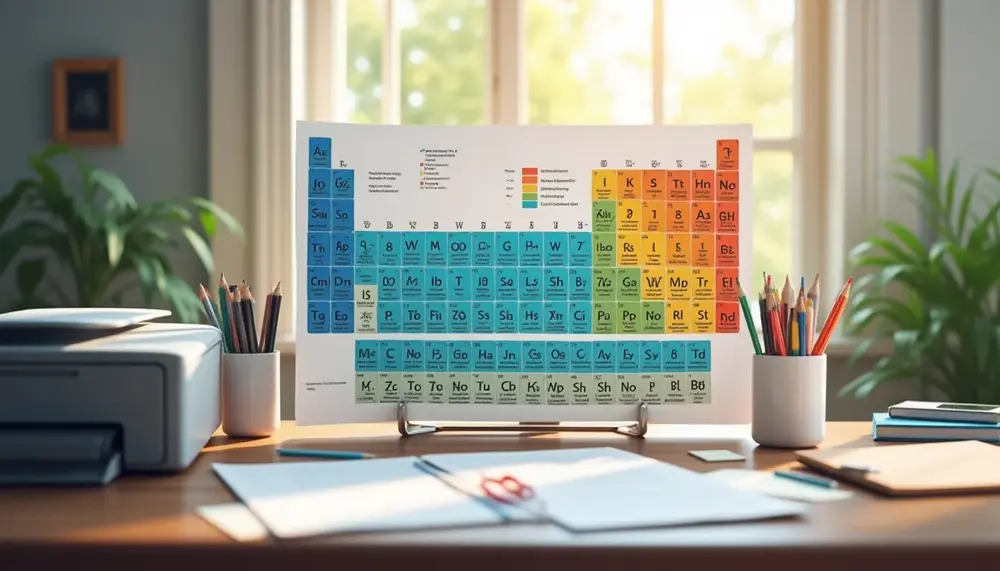
Ein oft übersehener Aspekt ist die Skalierungstreue bei der Ausgabe: AutoCAD plottet Modellraum-Geometrie über den Viewport-Maßstab, nicht über nachträgliche Skalierung im Druckdialog. Wer Maßstab 1:50 braucht, setzt den Viewport-Maßstab auf 1:50 und druckt mit „1:1 im Papierraum" – jede andere Kombination führt zu falschen Maßstäben, die in der Ausführungsplanung fatale Konsequenzen haben können. Ähnliche Prinzipien der maßstabsgenauen Ausgabe finden sich übrigens auch außerhalb von CAD-Umgebungen, etwa bei der druckfertigen Aufbereitung wissenschaftlicher Vorlagen wie der Zanichelli-Periodentafel, wo Skalierung und Auflösung gleichermaßen kritisch sind.
FAQ sulle impostazioni e la formattazione dei documenti professionali
Qual è l'importanza delle impostazioni di margine nei documenti?
Le impostazioni di margine sono cruciali per garantire che i testi e le immagini non vengano tagliati durante la stampa e per conferire un aspetto professionale al documento.
Come posso evitare errori di formattazione durante l'esportazione in PDF?
Per evitare errori di formattazione, è fondamentale utilizzare stili di paragrafo ancorati e incorporare tutte le font nel file PDF per mantenere la coerenza visiva.
Quali sono le risoluzioni consigliate per la stampa di documenti?
Per documenti di testo, una risoluzione di 300 DPI è sufficiente, mentre per immagini e grafiche dettagliate è consigliabile utilizzare una risoluzione di 600 DPI o superiore.
Cosa devo considerare per la stampa senza bordi?
È necessario assicurarsi che il documento abbia un'adeguata area di bleeds di almeno 3 mm e che il printer supporti la stampa senza bordi.
Come gestire la coerenza della formattazione in documenti multi-pagina?
Utilizzare stili di documento coerenti e controllare le impostazioni dei margini e delle intestazioni per ogni sezione per garantire che il layout resti uniforme in tutto il documento.