Indice:
PDF-Exportformate und Qualitätsparameter im direkten Vergleich: Auflösung, Farbmodus und Kompression
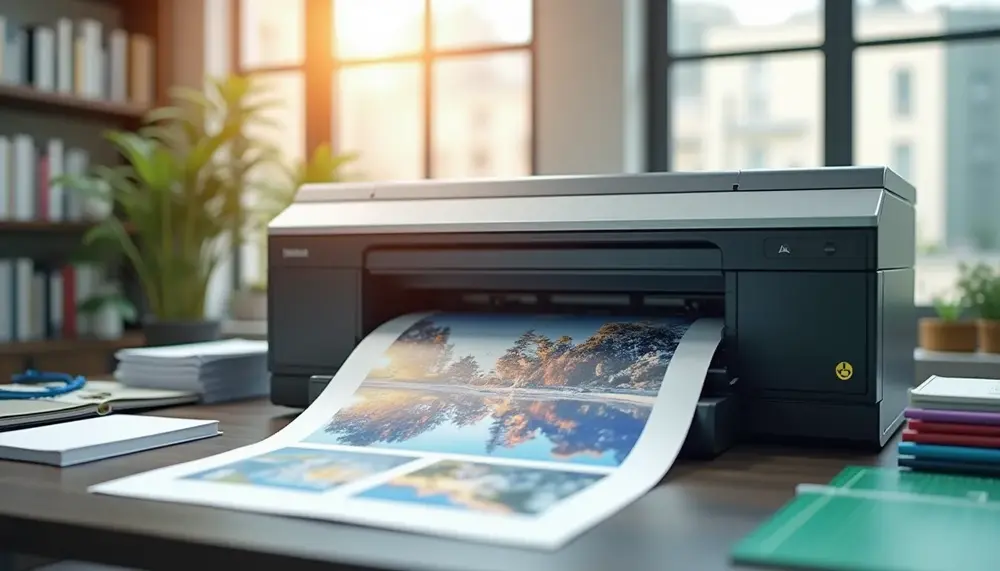
Wer regelmäßig druckfertige PDFs erstellt, weiß: Die Wahl der falschen Exportparameter kostet nicht nur Zeit, sondern auch Geld. Ein zu niedrig aufgelöstes Dokument landet als pixeliger Ausdruck auf dem Tisch, während ein falsch konfigurierter Farbmodus dafür sorgt, dass Pantone-Farben auf der Druckmaschine schlicht nicht reproduzierbar sind. Die Entscheidung zwischen PDF/X-1a, PDF/X-3 und PDF/X-4 ist dabei keine akademische Frage, sondern eine mit direkten Auswirkungen auf das Druckergebnis.
PDF/X-1a gilt als der konservativste Standard und verlangt zwingend CMYK oder Sonderfarben – RGB ist nicht zulässig. Das macht ihn zur sicheren Wahl für klassische Offsetdruckereien, die keine ICC-Profile-basierte Konvertierung im Workflow haben. PDF/X-4 hingegen unterstützt Transparenzen nativ, was bei komplexen Layouts mit Ebenenüberlagerungen erheblich bessere Ergebnisse liefert als das Reduzieren von Transparenzen im PDF/X-1a-Export. Für großformatige Produktionen – etwa wenn man Poster im A0-Format korrekt für den Druck aufbereiten möchte – ist PDF/X-4 mit eingebetteten ICC-Profilen heute der empfohlene Standard.
Auflösung: Was wirklich zählt und was nur Dateivolumen produziert
Die Faustregel „300 dpi für Druck" stimmt – aber nur halb. Entscheidend ist die effektive Ausgabeauflösung in Abhängigkeit vom Betrachtungsabstand und dem Druckverfahren. Für Bogenoffset mit Rasterfeinheiten von 60–80 L/cm sind 300 dpi bei 100 % Ausgabegröße der korrekte Wert. Bei Großformatdruck auf Bannern, die aus zwei Metern Abstand betrachtet werden, sind 72–150 dpi völlig ausreichend. Wer eine maßgeschneiderte PDF-Druckausgabe für nicht-standardisierte Formate konfiguriert, muss diese Beziehung zwischen Endgröße und tatsächlicher Pixel-Dichte genau durchrechnen – nicht schätzen.
Besonders kritisch: Viele Anwender exportieren PDFs aus Programmen wie InDesign oder Illustrator mit aktivierter Downsampling-Option, ohne die Schwellenwerte zu kennen. Der Standard-Preset „Druckauflösung" in Adobe-Anwendungen downsampled Bilder über 450 dpi auf 300 dpi – ein sinnvoller Wert, der aber bei platzierten Vektorgrafiken keine Rolle spielt, da diese auflösungsunabhängig sind.
Farbmodus und Kompression: Die häufigsten Fehlerquellen im Praxisbetrieb
RGB im PDF ist nicht automatisch falsch – aber es verschiebt die Verantwortung der Farbkonvertierung zur Druckerei. Wer keine Profile einbettet und in RGB exportiert, riskiert, dass der RIP der Druckmaschine mit einem generischen Profil konvertiert. Das Ergebnis: verschobene Hauttöne, flache Schatten, unerwartet kräftige Cyananteile. CMYK mit eingebettetem Zielprofil – etwa ISO Coated v2 300% für gestrichenes Papier – gibt der Druckerei und dem Workflow die nötige Kontrolle.
Bei der Kompression unterscheiden sich ZIP und JPEG fundamental: ZIP ist verlustfrei und eignet sich für Screenshots, Grafiken mit Farbflächen und Text-near-Imagery. JPEG mit Qualitätsstufe 8–10 (in Adobes Skala) ist für Fotos praktikabel und hält Dateigrößen im Rahmen. Wer technische Zeichnungen exportiert – zum Beispiel beim Konvertieren von CAD-Dateien aus DWG in druckfähige PDFs – sollte ausschließlich auf ZIP oder unkomprimierte Ausgabe setzen, da JPEG-Artefakte an Linien und Maßketten optisch sofort auffallen.
- Pixelbilder: Mindestens 300 dpi bei Endgröße, ZIP für Grafiken, JPEG Q8+ für Fotos
- Farbprofil: ISO Coated v2 für gestrichenes Papier, PSO Uncoated v3 für Naturpapier
- Schwarzaufbau: Reines Schwarz (0/0/0/100) für Text, Vierfarb-Schwarz nur für großflächige Dunkelpartien
- Überfüllung: Im PDF deaktivieren, wenn die Druckerei eigene Trapping-Workflows nutzt
Druckertreiber, virtuelle PDF-Drucker und Systemintegration unter Windows
Windows bringt seit Version 10 (Build 1511) den Microsoft Print to PDF-Treiber als nativen Bestandteil des Betriebssystems mit – ein Paradigmenwechsel gegenüber der Ära, in der Drittanbieter-Tools wie Adobe Acrobat Distiller oder PDFCreator zwingend erforderlich waren. Wer verstehen will, wie dieser Mechanismus technisch funktioniert, muss sich mit dem Konzept des virtuellen Druckers auseinandersetzen: Anstatt Daten an einen physischen Drucker weiterzuleiten, fängt der Treiber den GDI- oder XPS-Druckdatenstrom ab und konvertiert ihn in ein PDF-konformes Format. Das Ergebnis ist ein Dokument, das in vielen Fällen PDF 1.7 entspricht, allerdings ohne erweiterte Features wie PDF/A-Konformität oder eingebettete ICC-Farbprofile.
Technische Unterschiede zwischen verfügbaren Treibern
Nicht alle virtuellen PDF-Drucker sind gleich aufgestellt. Microsoft Print to PDF erzeugt solide, aber funktional begrenzte PDFs – Lesezeichen aus Word-Überschriften werden beispielsweise nicht übernommen, Hyperlinks bleiben inaktiv. Wer die Microsoft-Druckfunktion gezielt für professionelle Dokumente einsetzen will, sollte sich dieser Grenzen bewusst sein und entsprechend gegensteuern. Im Vergleich dazu bieten Adobe PDF (Teil von Acrobat Pro, ca. 250 €/Jahr), PDFCreator 5.x (Open Source) und Bullzip PDF Printer deutlich granularere Steuerungsmöglichkeiten: Kompressionsalgorithmen, Farbmanagement, digitale Signaturen und Metadaten-Injektion lassen sich hier präzise konfigurieren.
Die Systemintegration läuft über den Windows-Druckspooler (spoolsv.exe). Jeder virtuelle PDF-Drucker registriert sich als standardkonformer Druckertreiber in der Registry unter HKLM\SYSTEM\CurrentControlSet\Control\Print\Printers. Das bedeutet: Jede Anwendung, die über die Standard-Druckschnittstelle kommuniziert, kann ohne Sonderintegration PDFs erzeugen. Probleme entstehen typischerweise dann, wenn der Spooler-Dienst hängt oder Berechtigungskonflikte zwischen dem Benutzerprofil und dem Ausgabepfad auftreten – ein Szenario, das in Unternehmensumgebungen mit Gruppenrichtlinien häufig vorkommt. Wenn der Drucker scheinbar druckt, aber keine Datei erscheint, liegt der Fehler oft genau hier: fehlende Ausgabedatei trotz scheinbar erfolgreichem Druckvorgang ist ein klassisches Symptom eines Pfad- oder Rechtekonflikts.
Konfiguration und Optimierung für den Praxisbetrieb
Für reproduzierbare Ergebnisse empfiehlt sich die Erstellung eines dedizierten Druckerprofils mit fest definierten Parametern. Konkret relevant sind:
- Auflösung: 300 dpi für Bürodokumente, 600 dpi für druckvorbereitete Materialien
- Papierformat: A4 vs. Letter – ein häufig übersehener Fehler bei internationalen Workflows
- Farbmodus: RGB für Bildschirmausgabe, CMYK-Konvertierung nur bei gesicherter Profilunterstützung
- Kompression: JPEG für Bilder (Qualitätsstufe 85 als Kompromiss), ZIP/Flate für Vektorgrafiken
Besonders in PDF-Viewern wie Adobe Reader oder Foxit offenbaren sich Qualitätsunterschiede oft erst beim Ausdrucken auf physischen Geräten. Wer regelmäßig aus dem Viewer heraus druckt, sollte die spezifischen Renderingoptionen kennen – die wenig bekannten Einstellungen beim PDF-Druck aus dem Viewer können den Unterschied zwischen einem pixeligen und einem gestochen scharfen Ergebnis ausmachen. Konkret: Die Option „Als Bild drucken" in Adobe Reader umgeht den nativen Renderer und rastert das gesamte Dokument – hilfreich bei Rendering-Fehlern, aber auf Kosten der Schärfe und Dateigröße.
Vantaggi e svantaggi dell'esportazione PDF e parametri di stampa
| Vantaggi | Svantaggi |
|---|---|
| Consente una qualità di stampa elevata quando i parametri sono impostati correttamente. | Configurazione complessa con molte variabili da considerare. |
| Standardizzazione dei file (es. PDF/X) per un'elaborazione più semplice. | Rischio di perdite di dati o di qualità se non si seguono le linee guida. |
| Possibilità di incorporare profili colore per una gestione più precisa del colore. | Necessità di monitorare continuamente i settaggi delle stampanti e dei driver. |
| Risparmio di tempo grazie all'automazione dei flussi di lavoro PDF. | Difficoltà nella gestione di documenti complessi con elementi interattivi. |
| Facilità di archiviazione e condivisione dei documenti in un formato standard. | I file PDF possono diventare molto grandi, specialmente per documenti complessi. |
PDF-Export aus CAD- und BIM-Anwendungen: AutoCAD, Revit und Archicad im Praxisvergleich
Wer täglich mit Planunterlagen arbeitet, weiß: Der Weg vom nativen Dateiformat zum druckfertigen PDF ist in jeder Anwendung anders – und die Fallstricke liegen oft im Detail. AutoCAD, Revit und Archicad verfolgen grundlegend unterschiedliche Philosophien beim PDF-Export, die sich direkt auf Liniengewichte, Textschärfe und die Dateigröße des Endprodukts auswirken. Wer diese Unterschiede kennt, spart sich stundenlange Nacharbeit.
AutoCAD: DWG-to-PDF und die Tücken der Plotstile
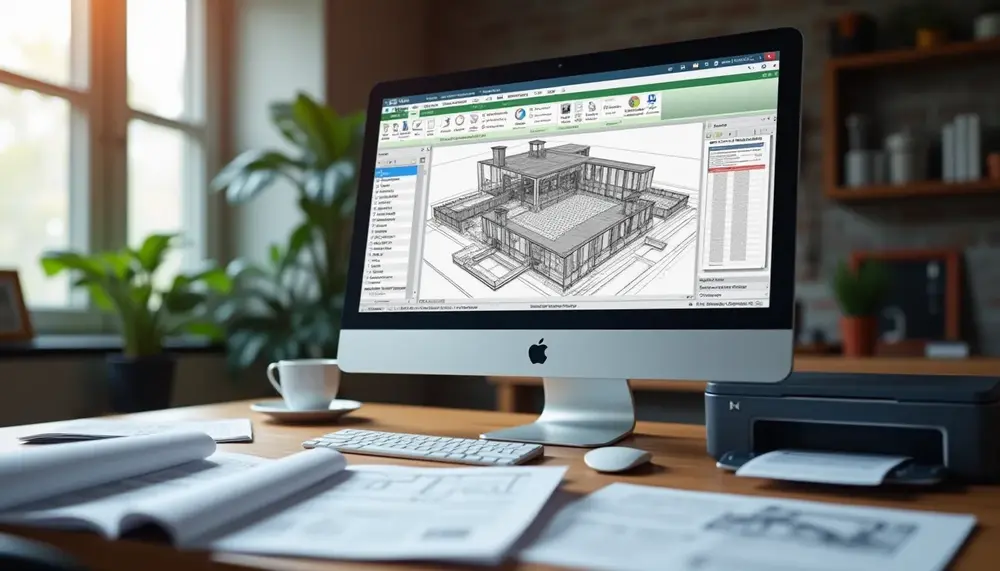
AutoCAD bietet seit Version 2017 einen nativen DWG-to-PDF-Treiber, der gegenüber dem älteren „Adobe PDF"-Druckertreiber deutliche Vorteile beim Einbetten von SHX-Schriften und der Erzeugung georeferenzierter PDFs hat. Entscheidend ist die Wahl des richtigen Plotstils (CTB vs. STB): CTB-Dateien (farbbezogen) weisen Liniengewichte anhand der Objektfarbe zu, STB-Dateien (stilbezogen) direkt am Objekt. In der Praxis arbeiten viele Büros noch mit dem klassischen monochrome.ctb, was beim PDF-Export zu ungewollten Grautönen führen kann, wenn Farben nicht exakt auf Schwarz gemappt sind. Für einen reibungslosen Workflow empfiehlt sich, die Plotstile explizit zu prüfen und das DWG-Dokument Schritt für Schritt auf den PDF-Export vorzubereiten, bevor es an den Auftraggeber geht.
Konkret sollte die Auflösung auf 600 DPI gesetzt werden – bei 300 DPI entstehen bei feinen Schraffuren sichtbare Qualitätsverluste im Druck. Die Option „Plotbereich: Layout" statt „Anzeige" ist Pflicht, da sonst der aktuelle Zoom-Ausschnitt exportiert wird.
Revit und Archicad: BIM-spezifische Herausforderungen
Revit exportiert PDFs über die integrierte Druckfunktion oder seit Version 2022 über den direkten „Als PDF exportieren"-Dialog, der Batch-Export ganzer Blattmengen ermöglicht. Das klingt komfortabel, hat aber einen kritischen Haken: Revit rastert standardmäßig Ansichten mit Schatten oder Rendering-Elementen, was die Dateigröße auf 50–200 MB pro Blatt treiben kann. Die Lösung liegt in den View Templates – dort sollten Detailstufe und visuelle Einstellungen so konfiguriert sein, dass keine unnötigen Renderprozesse beim Export ausgelöst werden. Wer die feinen Einstellungsmöglichkeiten kennt, kann mit den richtigen Revit-Druckparametern Dateien erzeugen, die unter 5 MB bleiben und trotzdem plotreif sind.
Archicad verfolgt einen anderen Ansatz: Der Publisher erlaubt es, Layoutbücher mit definierten Druckparametersätzen zu verknüpfen und auf Knopfdruck konsistente PDF-Pakete zu erzeugen. Besondere Aufmerksamkeit verdient dabei die Einstellung „Vektorielle Schraffuren" vs. „Bitmap-Hintergründe" – Vektorgrafiken liefern schärfere Linien bei kleineren Dateigrößen, können aber bei komplexen Modellen den Export deutlich verlangsamen. Wer Archicad-Layouts professionell für den PDF-Druck aufbereitet, sollte außerdem die Stiftstärken im Liniengewichts-Dialog explizit auf das Ausgabemedium kalibrieren – die Werksvoreinstellungen sind für Bildschirm, nicht für den 1:50-Ausdruck optimiert.
- AutoCAD: DWG-to-PDF-Treiber nutzen, CTB-Plotstile prüfen, 600 DPI, Plotbereich auf „Layout" setzen
- Revit: View Templates bereinigen, Schatten-Rendering deaktivieren, Batch-Export über den 2022er Dialog
- Archicad: Publisher mit Parametersätzen verknüpfen, vektorielle Schraffuren bevorzugen, Stiftstärken kalibrieren
Unabhängig von der Plattform gilt: PDF/A-2 als Ausgabeformat sichert die Langzeitarchivierbarkeit und verhindert, dass eingebettete Fonts auf fremden Systemen substituiert werden – ein Fehler, der in Planprüfungsverfahren regelmäßig zu Rückfragen führt.
Automatisierung von PDF-Druckprozessen mit VBA-Makros und Batch-Workflows
Wer regelmäßig mehrere Dutzend oder gar Hunderte von Excel-Tabellen, Word-Dokumenten oder Access-Berichten als PDF exportieren muss, verliert ohne Automatisierung schnell Stunden pro Woche an repetitiver Handarbeit. VBA-Makros lösen dieses Problem elegant: Ein einziges Skript kann Druckbereiche definieren, PDF-Parameter setzen und den Export für beliebig viele Dateien sequenziell ausführen – ohne manuellen Eingriff. Die Zeitersparnis liegt in der Praxis bei 80–95 % gegenüber manuellen Workflows, besonders bei standardisierten Monatsberichten oder Rechnungsläufen.
VBA-Grundstruktur für automatisierte PDF-Exporte
Der Kern eines funktionierenden PDF-Automationsskripts besteht aus drei Komponenten: der Parameterdefinition (Seitenformat, Auflösung, Druckbereich), der Dateinamenslogik (Zeitstempel, dynamische Variablen aus Zellwerten) und dem eigentlichen Export-Aufruf. In Excel VBA nutzt man dafür die Methode ExportAsFixedFormat mit dem Parameter xlTypePDF. Entscheidend ist dabei, den PrintArea vorher korrekt zu setzen – andernfalls exportiert Excel gerne leere Seiten oder schneidet Inhalte ab. Ein typisches Produktionsskript für monatliche Finanzberichte umfasst kaum mehr als 40–60 Zeilen Code, deckt aber alle kritischen Sonderfälle ab.
Für komplexere Anforderungen – etwa den Export mehrerer Tabellenblätter in ein einziges PDF-Dokument – lohnt sich ein genauerer Blick auf die Vor- und Nachteile der Zusammenführung mehrerer Sheets in eine einzige PDF-Datei, bevor man sich für eine Architektur entscheidet. Der kombinierte Export spart Dateiverwaltungsaufwand, erschwert aber die automatische Weiterverarbeitung einzelner Seiten.
Batch-Workflows: Ordnerüberwachung und Schleifenlogik
Professionelle Batch-Prozesse arbeiten mit Dateiverzeichnis-Schleifen, die per Dir()-Funktion oder dem FileSystemObject alle relevanten Quelldateien eines Ordners einlesen und nacheinander verarbeiten. Ein bewährtes Muster: Das Makro öffnet jede Excel-Datei im Hintergrund (Visible = False), setzt Druckparameter, exportiert das PDF in einen definierten Ausgabeordner und schließt die Datei ohne Speichern. Bei 200 Dateien läuft dieser Prozess in der Praxis in unter 10 Minuten durch – manuell wäre derselbe Vorgang ein halber Arbeitstag.
Wer tiefer in die schrittweise Implementierung von VBA-gesteuerten PDF-Druckprozessen einsteigen möchte, findet dort konkrete Code-Beispiele für Fehlerbehandlung, Logging und den Umgang mit passwortgeschützten Arbeitsmappen. Besonders die Fehlerbehandlung wird in Produktionsumgebungen oft unterschätzt: Ohne sauberes Error-Handling bricht ein Batch-Lauf bei der ersten problematischen Datei ab und hinterlässt einen inkonsistenten Output-Ordner.
- Druckbereich dynamisch setzen: Zellbereiche aus einer Konfigurations-Tabelle auslesen statt hart im Code kodieren
- PDF-Qualität steuern: Parameter
QualityzwischenxlQualityMinimumundxlQualityStandardje nach Verwendungszweck wählen - Dateinamen automatisieren: Kombination aus Zellwerten (z. B. Kundennummer, Datum) verhindert Überschreibungsfehler
- Log-Datei anlegen: Jede verarbeitete Datei mit Zeitstempel und Status (Erfolg/Fehler) dokumentieren
Für Excel-spezifische Optimierungen – insbesondere die korrekte Handhabung von Seitenumbrüchen, Drucktiteln und Skalierungsoptionen vor dem PDF-Export – bietet die Optimierung von Excel-Dokumenten für den PDF-Druck praxisnahe Lösungsansätze. Diese Vorarbeit entscheidet maßgeblich darüber, ob das automatisiert erzeugte PDF professionell aussieht oder Layoutfehler enthält, die sich durch 200 Dokumente ziehen.
Großformatdruck und Sonderformate: Skalierung, Randeinstellungen und Druckmarken für A0 und Individualformate
Wer regelmäßig mit Großformatdrucken arbeitet, kennt das Problem: Ein PDF, das auf dem Bildschirm makellos aussieht, kommt aus dem Plotter mit verschobenen Elementen, abgeschnittenen Rändern oder einer unscharfen Rasterung heraus. Der Grund liegt fast immer in fehlerhaften Exportparametern – nicht im Druckgerät selbst. Bei A0 (841 × 1189 mm) und größeren Formaten multiplizieren sich kleine Fehler auf ein sichtbares Maß.
Skalierung und Auflösung: Die kritischen Werte für Großformat
Die häufigste Fehlerquelle beim A0-Export ist eine falsch gesetzte Auflösung. Für großformatige technische Zeichnungen, Poster und Messegrafiken gelten unterschiedliche Mindestwerte: 150 dpi reichen für großflächige Bildelemente aus Betrachtungsdistanz, während filigrane Linien, Beschriftungen und CAD-Konstruktionen mindestens 300 dpi erfordern. Wer Pläne aus Vektorprogrammen exportiert, sollte die Auflösung auf 600 dpi setzen, sobald strichierte Linien unter 0,2 mm Stärke vorkommen. Alles Wissenswerte zu den technischen Anforderungen beim Druck im A0-Format zeigt, wie sich diese Parameter direkt auf das Druckergebnis auswirken.
Ein weiterer kritischer Punkt ist die Skalierungsoption im PDF-Export-Dialog. Adobe Acrobat und InDesign bieten hier die Einstellungen „Seite anpassen", „Originalgröße" und benutzerdefinierte Prozentsätze an. Für den Großformatdruck muss zwingend „Tatsächliche Größe" (100 %) gewählt werden – jede automatische Anpassung verändert Maßstäbe und macht technische Pläne unbrauchbar. CAD-Nutzer, die Konstruktionszeichnungen in druckfertige PDFs umwandeln, finden in der Konvertierung von DWG-Dateien in druckoptimierte PDFs einen strukturierten Workflow, der Maßstabsfehler von Anfang an verhindert.
Randeinstellungen, Beschnittzugabe und Druckmarken richtig konfigurieren
Bei Sonderformaten – etwa Bannerbreiten von 1200 × 3000 mm oder quadratischen Messe-Displays – gibt es keine Standardvorlagen. Hier müssen benutzerdefinierte Seitengrößen manuell im PDF-Exporter hinterlegt werden. Die Beschnittzugabe (Bleed) beträgt beim Großformatdruck standardmäßig 5 mm pro Seite, bei randlosen Plotterdrucken mit mechanischem Einzug sogar bis zu 10 mm. Wer diese Zugabe weglässt, riskiert weiße Streifen an den Kanten nach dem Schneiden.
Druckmarken (Crop Marks, Registration Marks) sind bei Großformat nur dann sinnvoll, wenn der Drucker sie explizit anfordert. Viele Plotterdienstleister arbeiten ohne physische Schnittmarken, da die Schneidemaschinen CNC-gesteuert sind. Überflüssige Marken außerhalb des Druckbereichs können sogar Probleme verursachen, wenn sie in die Bleed-Zone ragen und der RIP-Software falsche Koordinaten liefern.
- Farbprofil: Für Großformatdruck auf Folie oder Bannerstoff immer CMYK (ISO Coated v2) exportieren, kein RGB
- Schriften: Alle Fonts einbetten, keine Subset-Einbettung unter 100 % – bei A0 sind selbst 6-pt-Schriften noch lesbar und müssen vollständig gerendert werden
- Transparenzen: Vor dem Export reduzieren (Flattener), da nicht alle Plotter-RIPs PDF-Transparenzebenen korrekt interpretieren
- Dateigewicht: A0-PDFs überschreiten bei 300 dpi leicht 500 MB – PDF/X-3 oder PDF/X-4 mit komprimierten Bildressourcen halten die Dateigröße auf 50–80 MB
Wer regelmäßig mit individuellen Abmessungen arbeitet, sollte sich mit den Besonderheiten beim PDF-Export in kundenspezifischen Formaten vertraut machen – insbesondere mit dem Umgang von Seitendefinitionen in InDesign, Illustrator und Acrobat Pro, die sich bei Nicht-Standardgrößen teils erheblich unterscheiden.
Hyperlinks, interaktive Elemente und Metadaten beim PDF-Export korrekt erhalten
Wer ein PDF ausschließlich für den Druck erzeugt, kann Hyperlinks ignorieren – doch sobald das Dokument digital verteilt wird, entscheidet die korrekte Link-Erhaltung über Professionalität und Nutzbarkeit. Der häufigste Fehler: Anwender drucken ihre HTML-Seite oder ihr Word-Dokument über den Systemdialog als PDF und wundern sich, warum sämtliche klickbaren Elemente tot sind. Das liegt daran, dass der klassische Drucktreiber das Dokument als Rasterbild behandelt – interaktive Layer gehen dabei vollständig verloren. Wer verstehen will, wie sich dieser Prozess bei HTML-Quellen grundlegend von dokumentenbasierten Workflows unterscheidet, findet in einem detaillierten Durchgang durch HTML-zu-PDF-Konvertierungen die nötigen technischen Hintergründe.
Hyperlinks im PDF: Technische Voraussetzungen für aktive Links
Ein PDF-Link ist intern eine sogenannte Annotation vom Typ /Link mit einer zugehörigen Action – entweder eine URI-Action für externe URLs oder eine GoTo-Action für interne Sprünge. Diese Struktur muss beim Export explizit erzeugt werden; sie entsteht nicht automatisch. In Adobe Acrobat Pro gelingt das über „Als PDF speichern" kombiniert mit aktivierter Option „URLs als Adobe PDF-Hyperlinks erstellen". LibreOffice Writer schreibt bei PDF/UA-Export alle Hyperlinks korrekt als Annotationen. Microsoft Word schafft dasselbe über „Exportieren → PDF/XPS erstellen" mit aktiviertem Häkchen bei „Durch Hyperlinks kompatibel mit ISO 19005-1 (PDF/A)".
Bei komplexen Web-Applikationen, die per Headless-Browser nach PDF konvertiert werden, lohnt sich ein Blick auf die Engine-Einstellungen: Chromium-basierte Tools wie Puppeteer übergeben Links standardmäßig korrekt, sofern printBackground: true und keine CSS-Regel pointer-events: none auf den Ankerelementen greift. Letzeres ist ein verbreiteter Bug in responsiven Designs, der Links im PDF stumm schaltet, obwohl sie im Browser funktionieren. Wie man solche Fallstricke systematisch vermeidet, erklärt ein umfassender Leitfaden zur korrekten Behandlung von Links beim PDF-Druck.
Metadaten, Dokumenteigenschaften und Barrierefreiheit
Metadaten sind kein Beiwerk – sie steuern Suche, Archivierung und Accessibility. Ein korrekt befülltes PDF enthält mindestens Title, Author, Subject und Keywords im XMP-Block sowie im klassischen DocInfo-Dictionary. Acrobat Pro befüllt diese Felder unter „Datei → Eigenschaften → Beschreibung"; bei programmatischem Export via iText oder PDFBox lassen sich die Felder direkt im Code setzen. Für PDF/A-1b ist ein vollständiges XMP-Paket Pflicht – fehlt es, schlägt die Validierung mit preflight tools wie veraPDF fehl.
- Lesezeichen (Bookmarks): Werden aus Überschriften-Hierarchien generiert; in Word über „Lesezeichenbereich" aktivierbar, in InDesign über „PDFs mit Tags exportieren"
- Alternativtexte für Bilder: Pflicht für PDF/UA; fehlen sie, sind Screen-Reader-Nutzer ausgeschlossen
- Dokumentsprache: Im XMP-Feld
dc:languageeintragen – beeinflusst Silbentrennung in Leseprogrammen - Sicherheitseinstellungen: Druckerlaubnis, Kopiererlaubnis und Bearbeitungssperre separat konfigurieren, nicht pauschal sperren
Wer PDFs direkt aus einem Viewer-Kontext exportiert, stößt auf eigene Herausforderungen: Viele Viewer rendern Annotationen und Formularfelder beim Drucken flach, statt sie als interaktive Objekte zu erhalten. Die richtigen Einstellungen im PDF-Viewer entscheiden dabei, ob Formularfelder editierbar bleiben oder als statischer Text eingebrannt werden. Wer digitale Workflows mit ausfüllbaren Formularen betreibt, muss diesen Punkt vor dem Massenexport zwingend prüfen.
Plattformübergreifender PDF-Export: Mobile Workflows auf iPhone, Browser-basierte Konvertierung und GIS-Anwendungen
Professionelle PDF-Workflows beschränken sich längst nicht mehr auf den Desktop-Rechner. Wer in modernen Arbeitsumgebungen effizient arbeitet, muss PDF-Exporte auf mindestens drei verschiedenen Plattformen beherrschen: mobil, browser-basiert und in Fachapplikationen wie GIS-Software. Dabei unterscheiden sich nicht nur die technischen Wege erheblich, sondern auch die typischen Fallstricke bei Druckparametern, Farbprofilen und Schrifteneinbettung.
Mobile PDF-Exporte: iOS und die unterschätzte Komplexität des iPhone-Workflows
Auf dem iPhone arbeiten viele Nutzer täglich mit E-Mails, Dokumenten und Anhängen, ohne zu wissen, dass iOS einen nativen PDF-Export über die Share-Extension bietet – der allerdings je nach App unterschiedliche Ergebnisse liefert. Der AirPrint-basierte PDF-Generator in iOS rendert Inhalte mit 72 dpi Bildschirmauflösung, was für digitale Weitergabe ausreicht, für den professionellen Druck aber ungeeignet ist. Wer beispielsweise E-Mail-Anhänge oder Korrespondenz mobil als PDF archivieren muss, sollte den integrierten Workflow kennen: Über "Teilen" → "Als PDF drucken" → Pinch-Geste auf der Vorschau lässt sich in vielen Apps ein PDF extrahieren. Für komplexere Anforderungen wie das saubere Konvertieren von E-Mails ins PDF-Format auf dem iPhone sind jedoch dedizierte Drittanbieter-Apps wie PDF Expert oder Adobe Acrobat Reader unumgänglich, da sie Metadaten, Seitenränder und Schriften korrekt behandeln.
Kritisch bei mobilen Exporten: Farbprofile werden auf iOS standardmäßig in sRGB ausgegeben, CMYK-Konvertierungen finden nicht statt. Für Print-on-Demand oder Offsetdruck müssen solche Dateien zwingend am Desktop nachbearbeitet werden. Zudem fehlen mobile PDFs häufig die PDF/A-Konformität, die für Langzeitarchivierung nach ISO 19005 erforderlich ist.
Browser-basierte HTML-zu-PDF-Konvertierung: Kontrolle über den Rendering-Prozess
Browser-basierte Konvertierungstools nutzen entweder Headless-Browser-Engines wie Puppeteer (Chrome/Chromium) oder wkhtmltopdf (WebKit), die HTML-Seiten pixel-genau in PDFs rendern. Der entscheidende Parameter hier ist das @media print CSS: Wer keine expliziten Print-Stylesheets definiert, erhält ein PDF, das das Screen-Layout spiegelt – inklusive unerwünschter Navigationselemente, falscher Seitenumbrüche und abgeschnittener Inhalte. Eine bewährte Praxis ist die Definition von page-break-before: always für Kapitelanfänge und page-break-inside: avoid für Tabellen und Abbildungen. Wer Webseiten und HTML-Dokumente systematisch in druckfähige PDFs umwandeln möchte, muss außerdem auf korrekte Schrifteneinbettung achten: Google Fonts werden von Headless-Browsern ohne Internetverbindung nicht geladen und müssen lokal vorgehalten werden.
- DPI-Einstellung: Puppeteer exportiert standardmäßig mit 96 dpi – für Druckqualität auf 150–300 dpi erhöhen via
scale-Parameter - Seitenformat: A4 (210 × 297 mm) explizit angeben, da Browsers intern mit Pixel-Dimensionen arbeiten
- Hintergrundgrafiken:
printBackground: trueaktivieren, sonst werden CSS-Hintergründe unterdrückt
GIS-Anwendungen wie QGIS stellen eine eigene Kategorie dar, weil kartografische PDFs Vektordaten, georeferenzierte Layer und komplexe Symbologien enthalten können. Der QGIS Print Layout Manager ermöglicht den Export mit bis zu 300 dpi und wahlweise eingebetteten Georeferenzierungsdaten im PDF. Besonders der GeoPDF-Standard (nach OGC-Spezifikation) erlaubt es, Layer im exportierten PDF ein- und auszublenden – ein Feature, das Außendienstmitarbeiter ohne GIS-Software nutzen können. Wer professionelle Karten und raumbezogene Berichte erstellt, findet in der kartografischen PDF-Ausgabe unter QGIS eine vollständige Kontrolle über Maßstabsangaben, Legenden und Druckparameter, die kein generisches Export-Tool bieten kann.
Risiken und Fehlerquellen bei der PDF-Exportkette: Datenverlust, Darstellungsfehler und Kompatibilitätskonflikte systematisch vermeiden
Die PDF-Exportkette ist länger und fehleranfälliger als die meisten Anwender vermuten. Zwischen der Quelldatei und dem finalen PDF durchläuft das Dokument mehrere Verarbeitungsstufen – jede davon ein potenzieller Schauplatz für stille Datenverluste oder sichtbare Darstellungsfehler. Wer professionell mit PDF-Ausgaben arbeitet, muss diese Schwachstellen kennen und gezielt absichern.
Typische Fehlerquellen in der Drucktreiber- und Exportkette
Ein häufig unterschätztes Problem: Der Druckertreiber verhält sich nicht wie erwartet und das Dokument wird stillschweigend als Datei gespeichert statt auf dem gewünschten Ausgabegerät ausgegeben – ein Fehler, der in Produktionsumgebungen mit automatisierten Workflows zu mehrfach dupliziertem Output und Versionskonflikten führt. Die Ursache liegt oft in falsch konfigurierten Standarddruckern oder konkurrierenden PDF-Treibern, die sich gegenseitig überschreiben. Mehr als drei installierte virtuelle PDF-Drucker auf einem System erhöhen die Wahrscheinlichkeit solcher Konflikte messbar.
Schriftfehler gehören zu den häufigsten und gleichzeitig am schwersten reproduzierbaren Problemen. Wenn Schriften nicht vollständig eingebettet werden – was bei Subsets unter 35% Zeichenabdeckung passiert – zeigen Empfänger auf anderen Systemen Ersatzschriften oder fehlerhafte Glyphen. Bei technischen Dokumenten mit Sonderzeichen, wie sie in CAD-Anwendungen vorkommen, potenziert sich dieses Risiko erheblich. Wer beispielsweise mit ArchiCAD arbeitet, sollte die spezifischen Exporteinstellungen für präzise Planausgaben kennen, da hier Strichstärken und Layerstrukturen durch inkorrekte PDF-Versionseinstellungen kollabieren können.
Kompatibilitätskonflikte und strukturelle Datenverluste
PDF ist kein monolithisches Format. Die Versionen PDF 1.4 bis PDF 2.0 unterscheiden sich in der Unterstützung von Transparenzebenen, Farbräumen und Metadatenstrukturen erheblich. Ein in PDF 1.7 exportiertes Dokument mit nativen Transparenzen öffnet sich in älteren Acrobat-Versionen unter Umständen mit geflatteten, qualitativ minderwertigen Grafikebenen. Für Druckvorstufen gilt: PDF/X-4 als Standard wählen, da dieser Transparenzen nativ unterstützt, während PDF/X-1a eine vollständige Reduzierung erzwingt.
Die Entscheidung zwischen Einzel- und Mehrdatei-Export hat direkte Auswirkungen auf Integrität und Handhabbarkeit. Das Zusammenfassen mehrerer Druckjobs in einer einzigen PDF-Datei vereinfacht die Archivierung, birgt aber das Risiko, dass bei Korruption einer Seite das gesamte Dokument unbrauchbar wird. Professionelle Workflows sichern daher mehrseitige PDFs seitenweise als Einzeldateien und führen erst am Ende eine verifizierte Zusammenführung durch.
Für Windows-Nutzer im Unternehmensumfeld empfiehlt sich eine kritische Auseinandersetzung mit den Möglichkeiten und Grenzen des integrierten Microsoft PDF-Druckers, der bei komplexen Office-Dokumenten mit Makros oder eingebetteten OLE-Objekten regelmäßig Inhaltsverluste produziert. Der systemeigene Treiber eignet sich für einfache Textdokumente, versagt jedoch bei layerbasierten Inhalten oder ICC-Farbprofilen jenseits von sRGB.
- Preflight-Prüfung vor jeder Druckfreigabe: Schrifteinbettung, Farbräume, Auflösung und Seitenformat automatisiert verifizieren
- Versionskontrolle: Exportierte PDFs mit Hash-Werten sichern, um nachträgliche Veränderungen zu erkennen
- Testausdruck auf Zielsystem: Empfänger-Hardware und -Software simulieren, nicht nur auf dem Exportsystem prüfen
- Log-Dateien auswerten: Distiller und RIP-basierte Systeme protokollieren stille Fehler, die im visuellen Review unsichtbar bleiben
Die systematische Absicherung der PDF-Exportkette ist kein einmaliges Setup, sondern ein kontinuierlicher Prozess – besonders wenn Softwareupdates, neue Betriebssystemversionen oder Treiber-Rollouts die bisher stabile Konfiguration unbemerkt verändern.
FAQ sulla Stampa PDF: Guida degli Esperti
Quali sono i principali formati di esportazione PDF?
I principali formati di esportazione PDF includono PDF/X-1a, PDF/X-3 e PDF/X-4, ognuno con specifiche diverse per la gestione dei colori e la trasparenza.
Qual è la risoluzione ideale per i documenti stampati?
Una risoluzione di 300 dpi è raccomandata per la maggior parte dei documenti stampati, mentre per il grande formato può essere sufficiente una risoluzione tra 72 e 150 dpi.
Come si devono gestire i profili colore nel PDF?
È importante incorporare profili colore specifici, come ISO Coated v2 per carta patinata, per garantire che i colori stampati corrispondano alle aspettative.
Quali sono i vantaggi della compressione ZIP rispetto al JPEG?
La compressione ZIP è senza perdita di dati e ideale per grafiche e testo, mentre JPEG può ridurre la qualità delle immagini, specialmente per grafica tecnica.
Quali errori comuni si devono evitare durante l'esportazione di PDF?
Evitare di non incorporare font, utilizzare profili colore non adeguati e impostare risoluzioni sbagliate sono errori comuni che possono compromettere la qualità di stampa.